
Ускорение
Благодаря переносу значительной части конвертации на видеокарту, смена формата даже у тяжелого видео не займет много времени. Так, в зависимости от “начинки” вашего компьютера, будет возможно включить одно из ускорений:
- Intel HD Graphics
- AMD
- NVIDIA NVENC или CUDA
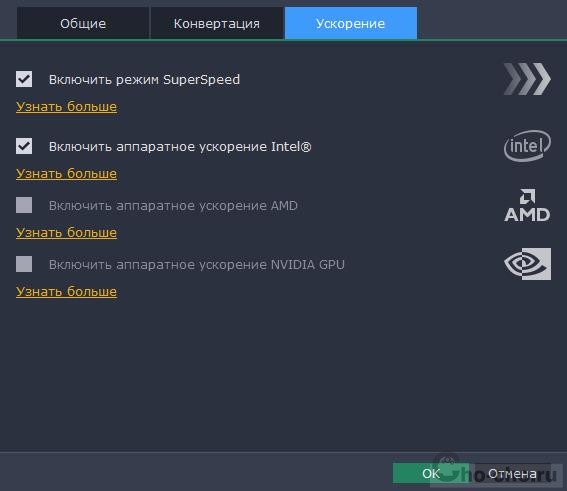
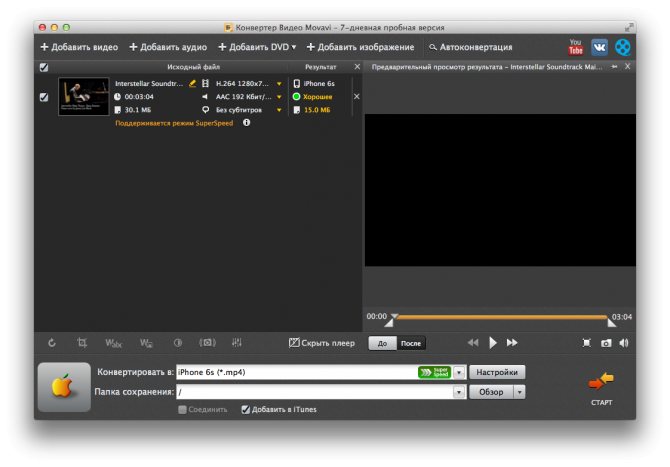
А вот режим SuperSpeed не зависит от технических характеристик системы. Этот режим позволяет сконвертировать видео до 79 раз быстрее, чем при обычной конвертации. А почему?
Потому, что при этом методе видеопоток не декодируется и не перекодируется заново. Вы как бы “перемещаете” поток из одного контейнера в другой. Но, конечно же, есть определенные ограничения:
- нельзя изменять кодек и битрейт видео
- нельзя редактировать файл (применять эффекты, улучшать качество, добавлять субтитры)
По большей части, вы можете спокойно конвертировать видео в этом режиме между популярными форматами: MP4, AVI, MOV, MKV, FLV, M2TS (все с кодеком H.264)
Подводя итог, скажу, что это лишь общий обзор программы, а более подробно узнать о функциях программы проще уже лично “познакомившись” с ней. Так, еще Конвертер Видео Movavi может:
- сжимать видео
- извлекать звук из видео
- конвертировать видео в GIF и многое другое
Надеюсь, этот обзор был для вас полезен, до новых встреч!
Инструкция к использованию конвертера видео Мовави
Несмотря на то, что программой пользоваться несложно, у некоторых пользователей все же остаются вопросы к некоторым деталям.
- Для начала необходимо скачать конвертер видео https://www.movavi.ru/videoconverter/.
- Далее программу нужно установить. Делается это традиционным способом, как и при установке любой другой программы.
- Когда она будет установлена – запустите ее.
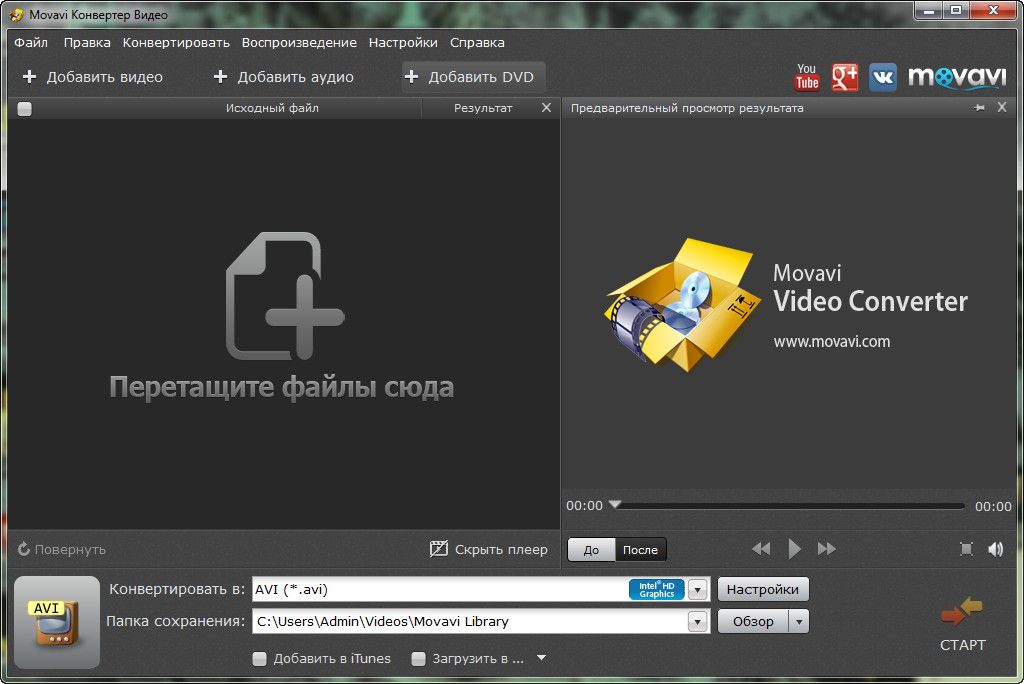
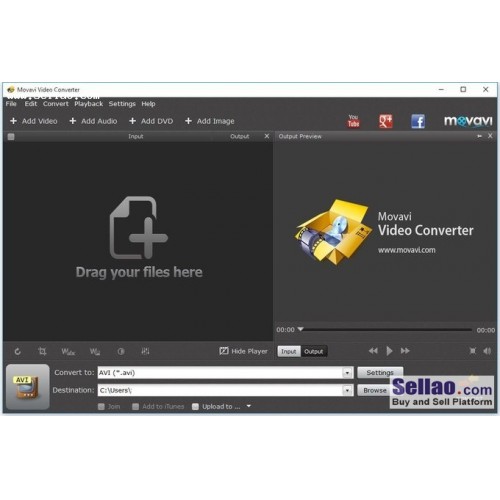
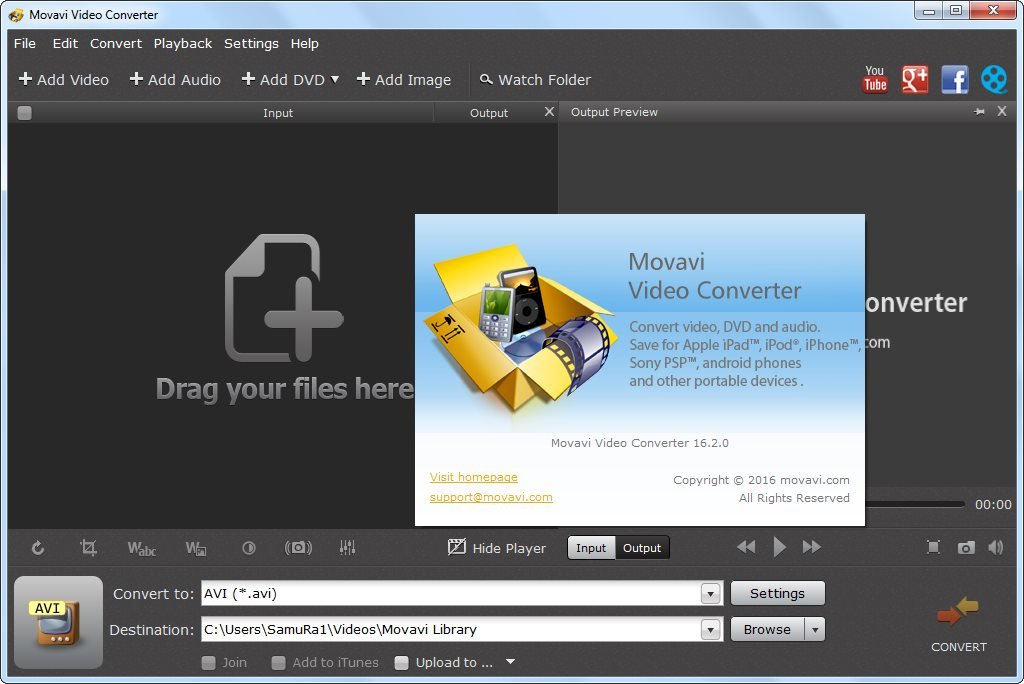
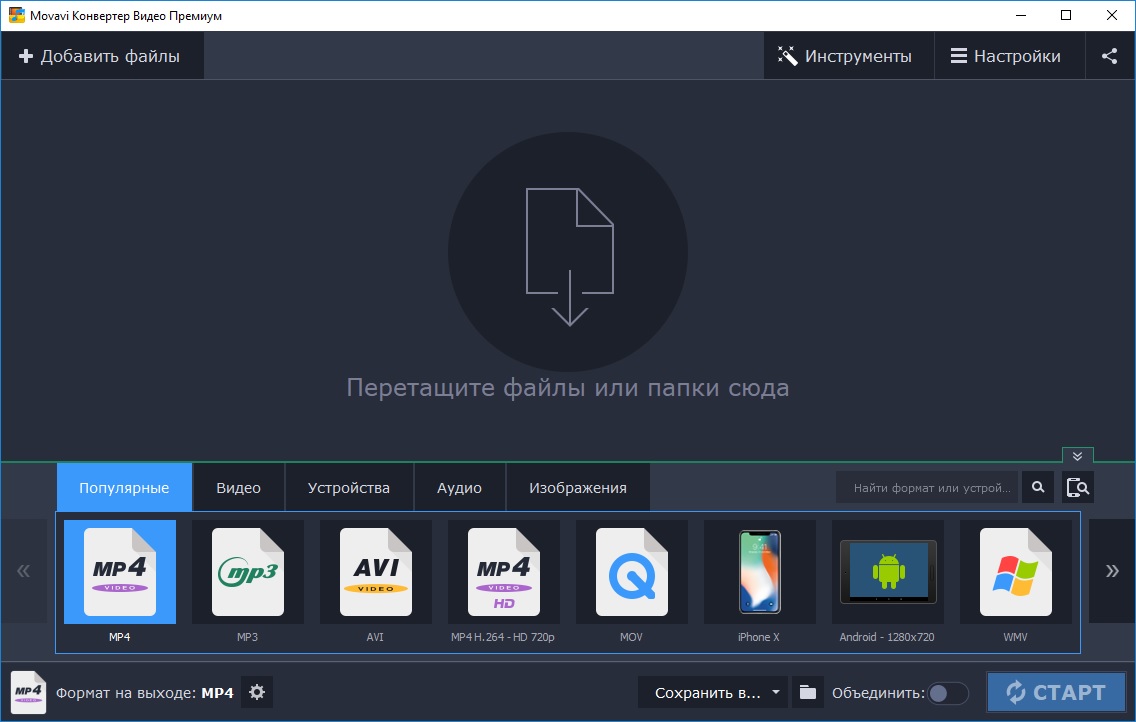
- Откроется рабочее окно, куда можно добавить файлы простым перетаскиванием мыши.
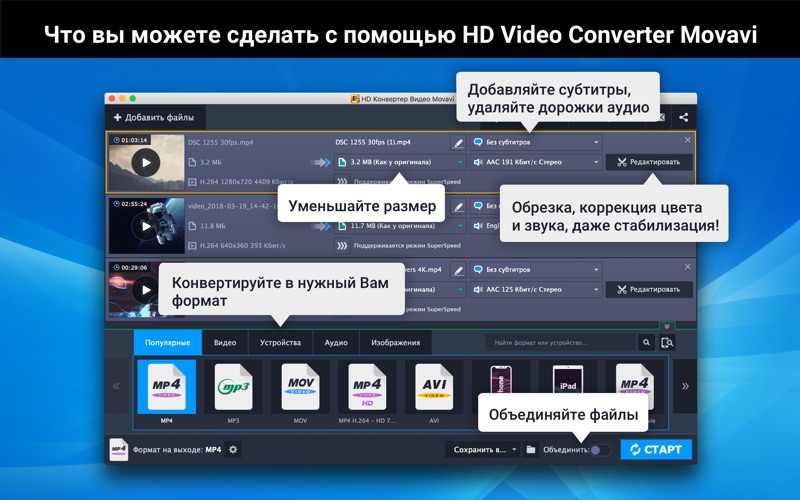
В нижней части экрана находятся основные профили для устройств, которые можно выбрать для быстрой работы.
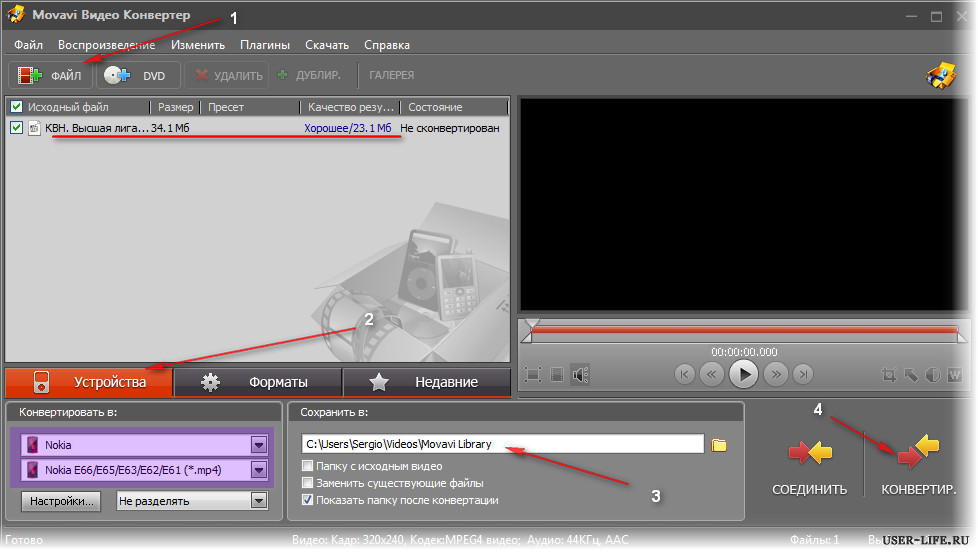
- Чтобы добавить файл, нажмите в верхнем левом углу кнопку «Добавить видео».
- Укажите программе файл, который необходимо конвертировать.
- Следующим шагом будет настройка конвертации. Исходя из того, какого типа файл необходимо конвертировать (видео, аудио, изображение), выберите одну из вкладок пресетов над блоком с профилями устройств.
- Если нужно уменьшить исходящий размер видеоролика, то необходимо выбрать другой формат с более мощной степенью сжатия. При выборе будущего формата здесь же можно увидеть и будущий размер файла. Можно еще изменить битрейт. Для этого в загруженном файле нужно нажать на пункт с размером файла и при помощи ползунка указать необходимый размер.
- Можно изменять файл в специальном редакторе. Он имеет основные инструменты, такие как «Вырезать», «Копировать», «Вставить» и другие.
- Затем нужно указать конвертеру папку, куда будут сохранены данные после конвертации. Для этого в редакторе нажмите кнопку «Обзор».
- Нажмите кнопку «Старт» и дождитесь окончания процесса.
Через некоторое время можно проверить папку, которую вы указали для сохранения, чтобы открыть готовый файл.
Что? Где? Почем?
Movavi Video Suite – это не просто программа. Это целый пакет решений для создания видео, его конвертации и записи на диск. С помощью данного софта можно создавать ролики из отснятого ранее видео и добавлять к нему десятки эффектов. Программа поможет захватить видео прямо с экрана или ТВ-тюнера, записать звук с микрофона, конвертировать видео (поддерживается 180 форматов), оцифровать видеокассету. Прямо из программы можно записать видео на диск или залить его на видеохостинг. И это только краткий список всех возможностей продукта.
Требования к системным ресурсам у программы минимальные. Комфортно работать с софтом вы сможете, имея далеко не самый мощный и современный компьютер. Если вы не знали, многие другие видеоредакторы очень требовательны к ресурсам.
Первые 7 дней пользоваться программой можно абсолютно бесплатно, но есть некоторые ограничения. Потом придется заплатить 1990 рублей за персональную лицензию или 4490 рублей за бизнес-лицензию. Много ли это? Не думаем, особенно если учесть простоту обращения с программой, широкие возможности редактирования видео и многофункциональность. Если отдельно покупать действительно хорошие видеоредактор, конвертор, программу записи на диски и оцифровки кассет, то выйдет в разы дороже. Скачать программу, чтобы бесплатно ознакомиться с ее функционалом, можно на сайте www.movavi.ru/suite/. Там же представлены все возможности и технические особенности софта.
Интерфейс и принципы работы
Рабочая среда обеих программ удобна, да и общий алгоритм действий похож – вы заполняете список конвертации, назначаете новый формат для роликов (пакетно или для каждого – свой) и сохраняете результат. Тем не менее, при всей, на первый взгляд, схожести, интерфейсы конвертеров имеют существенные различия.
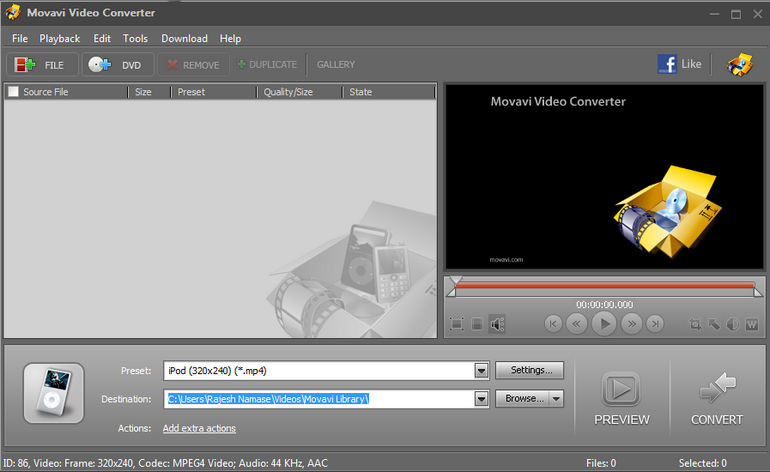
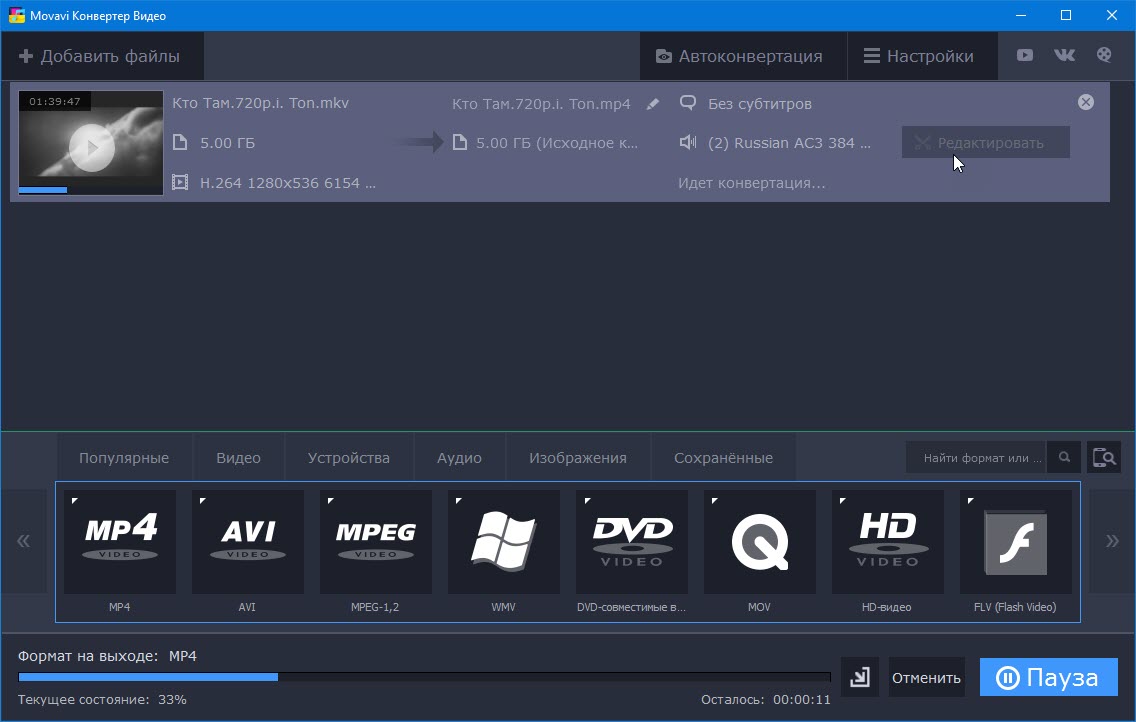
Интерфейс программы Movavi Video Converter
В рабочем окне ВидеоМАСТЕРА представлены как основные инструменты, так и дополнительные. Вы сможете не только назначить для файла новый формат, но и улучшить видеоряд. На боковой панели вы найдёте все ключевые команды – «Добавить», «Обрезать», «Соединить». Нажав кнопку «Эффекты», вы откроете новое окно с ещё большим количеством настроек. В программе всё сразу под рукой.
Интерфейс программы ВидеоМАСТЕР
У Movavi Converter – другая концепция. Разработчики «расчистили» интерфейс от побочных, на их взгляд, инструментов, сделав акцент на функциях по конвертированию. Все настройки по улучшению собраны в отдельном окне, которое активируется нажатием кнопки «Редактировать». Но даже несмотря на такие меры, окно предпросмотра всё равно получилось крошечным. Блок с настройкой экспорта спрятан внизу экрана. Невнимательный человек может пропустить этот важный этап и после – не найти, куда отправились драгоценные видеофайлы.
Дизайн обеих программ вполне удобен для работы. Является ли минимализм Movavi плюсом или минусом, предстоит решать самим пользователям.
Movavi Video
Movavi Video – это программа, которая позволяет управлять медиафайлами любым удобным для вас способом:
- разделять и объединять видео;
- добавить заголовки и звуковые дорожки;
- добавить спецэффекты и фильтры;
- создавать слайд-шоу и свои собственные видео;
- возможность сделать захват экрана;
- конвертировать между более чем 180+ различными форматами;
- копировать незашифрованные DVD в любой формат;
- записывать CD, DVD и Blu-ray диски;
- делиться своими медиафайлами на Facebook, YouTube и других сайтах;
- конвертировать файлы для любого мобильного устройства, включая планшеты, смартфоны, медиаплееры и игровые приставки.
Новейшее использование технологий Movavi обеспечивает высокую производительность и эффективное использование ресурсов.

Как конвертировать видео
На реальном примере рассмотрим процесс конвертации видео. Помимо стандартной работы с файлами в конвертере Movavi можно конвертировать видео в формате VOB на диске. В примере мы затронем и этот вопрос.
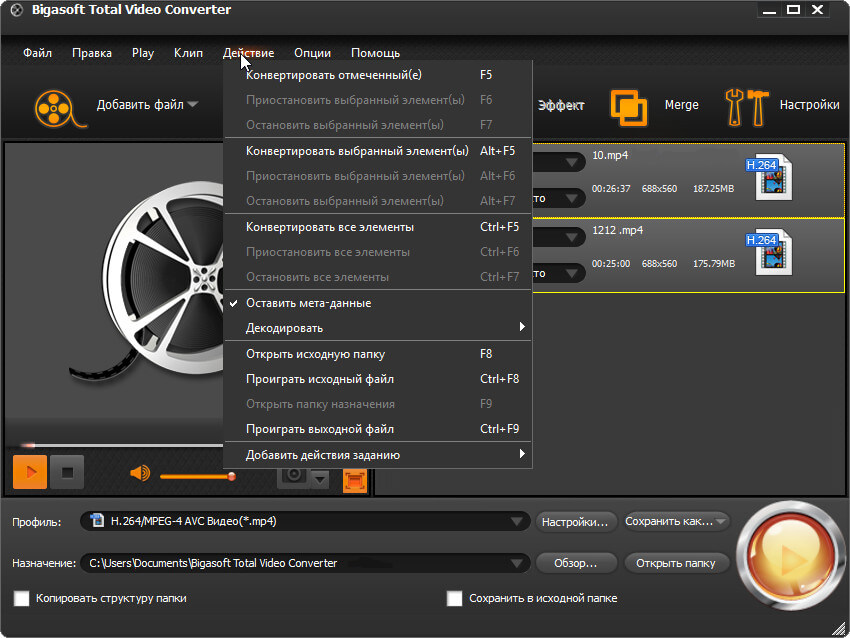
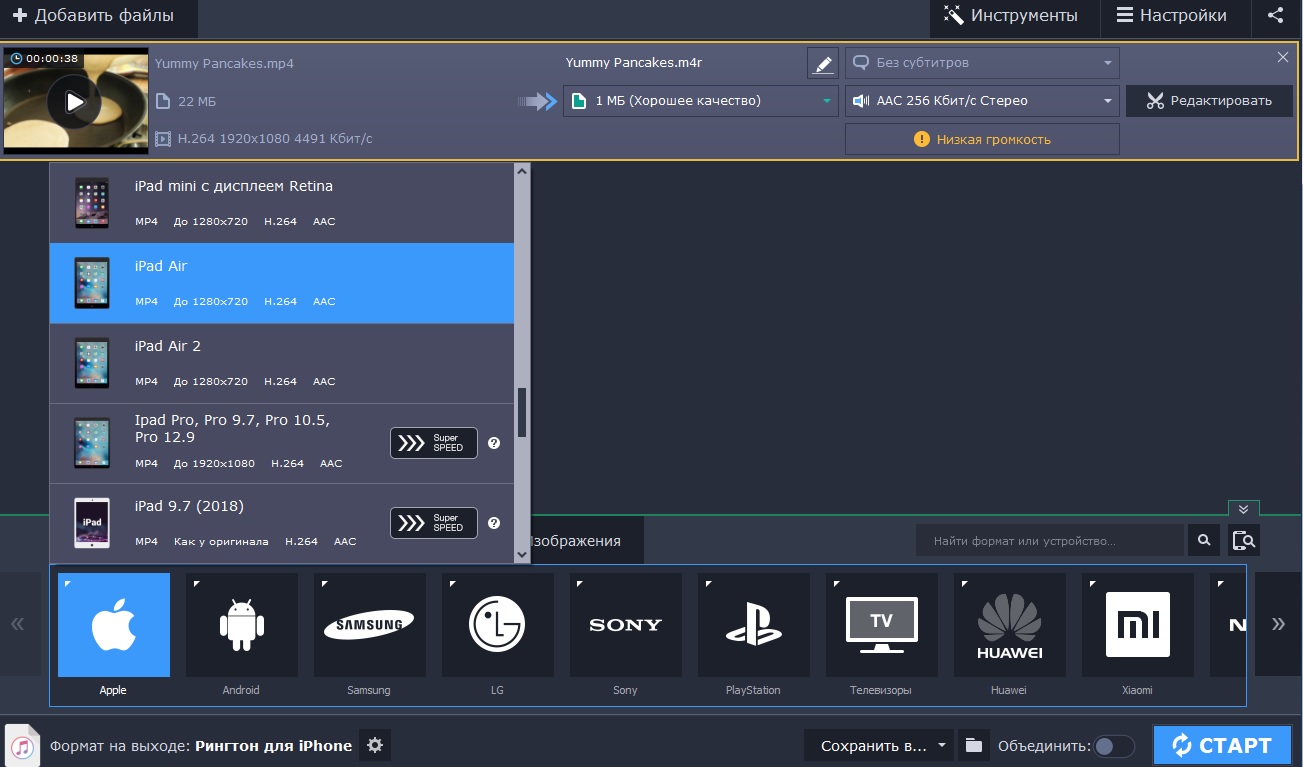
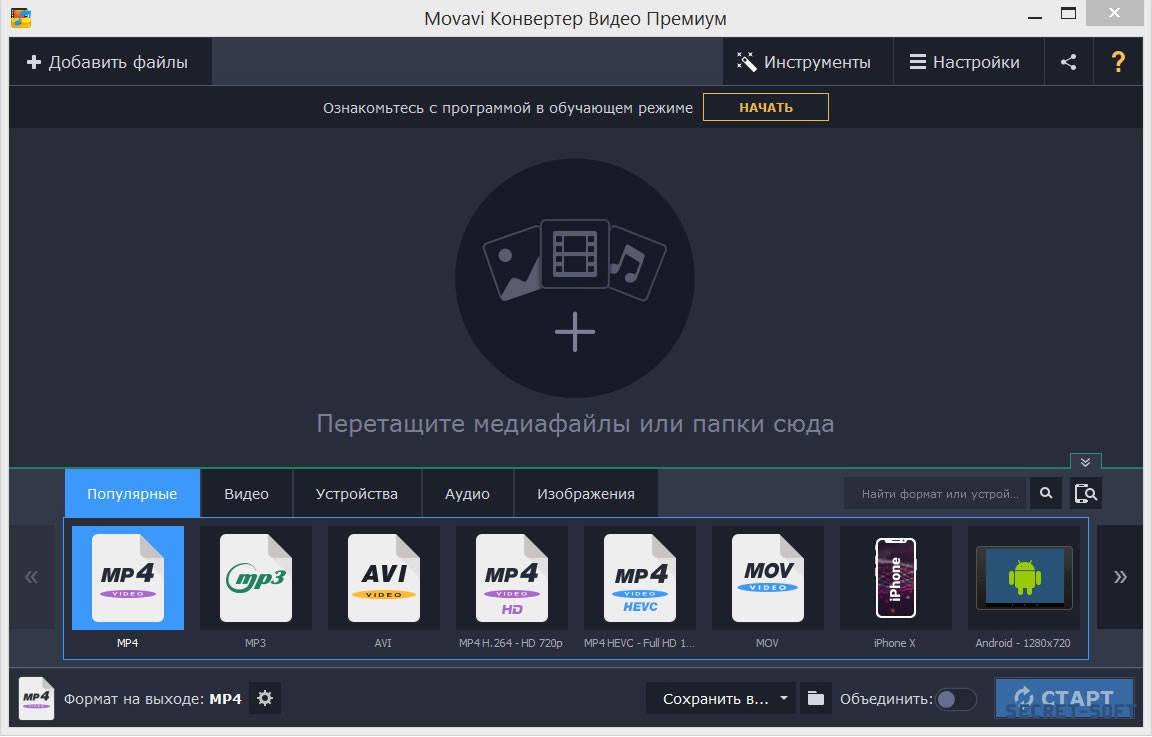
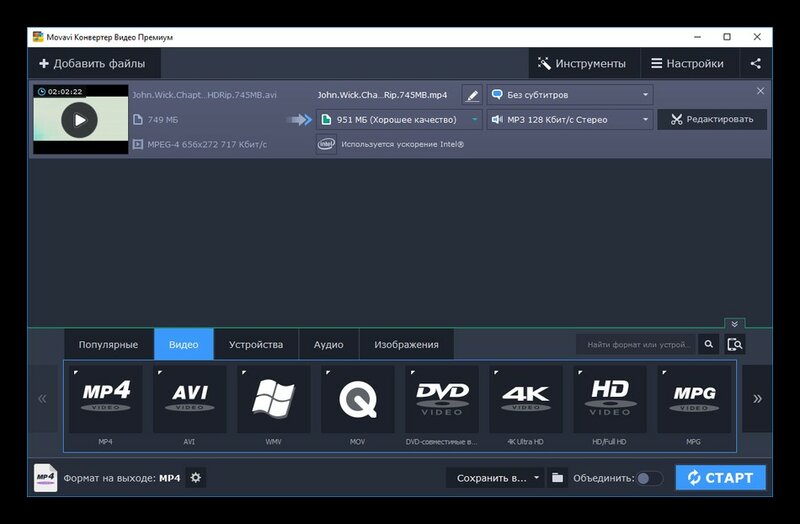
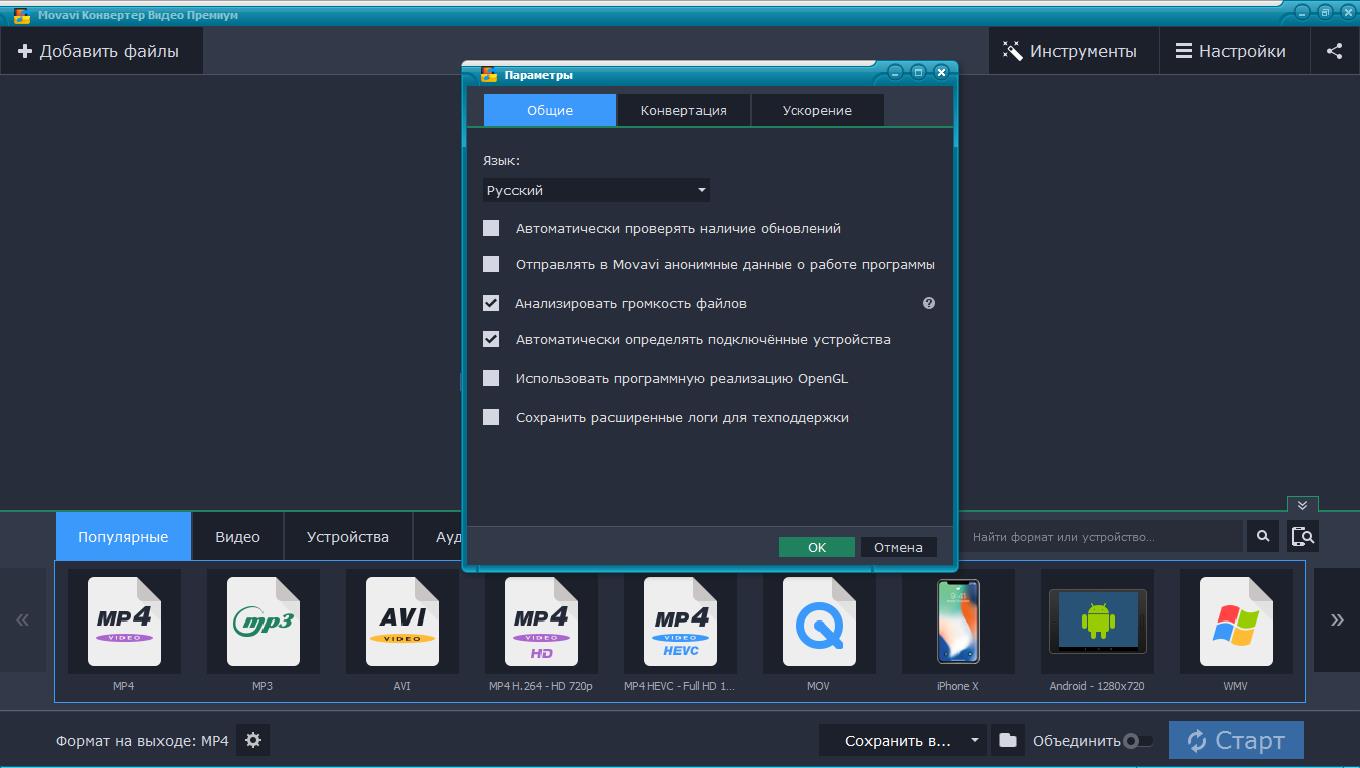
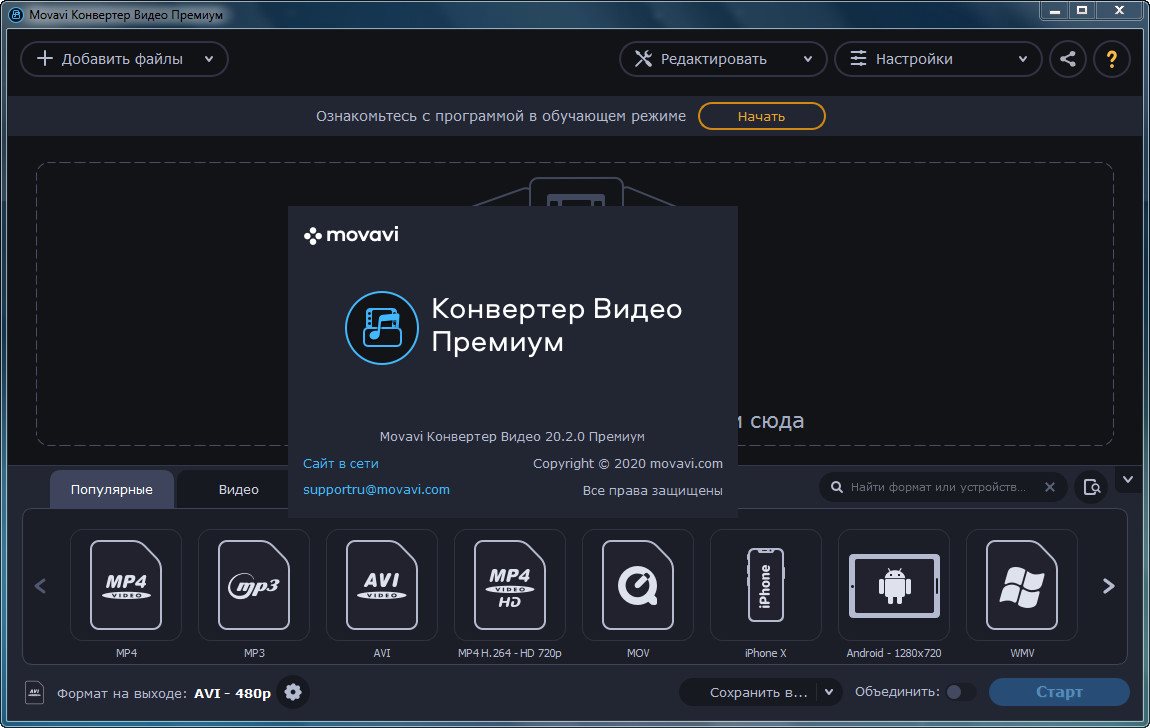
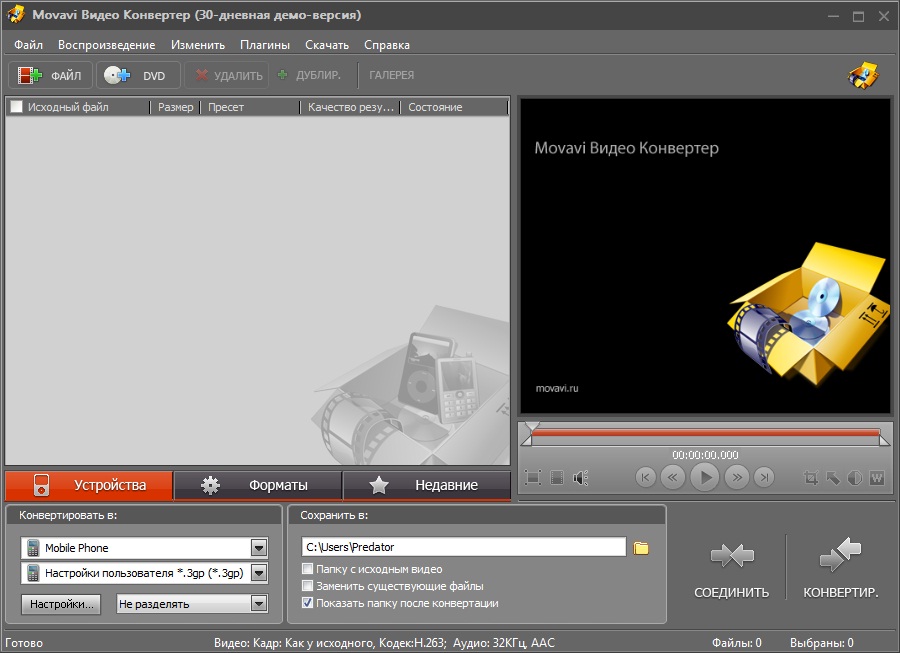
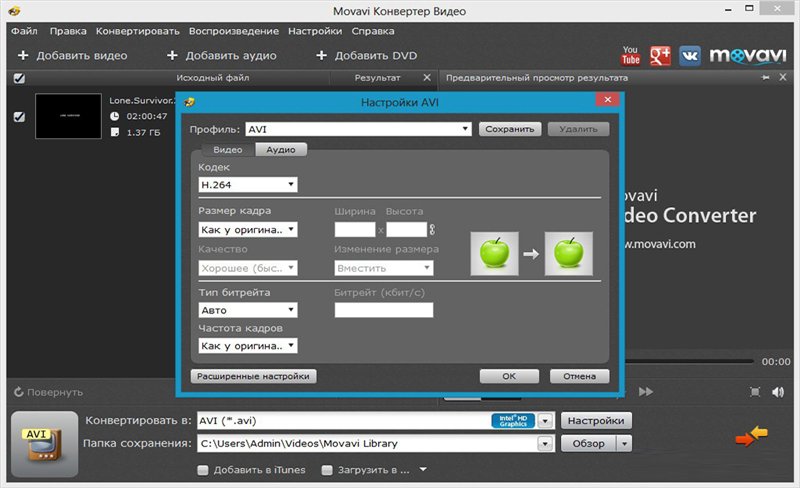
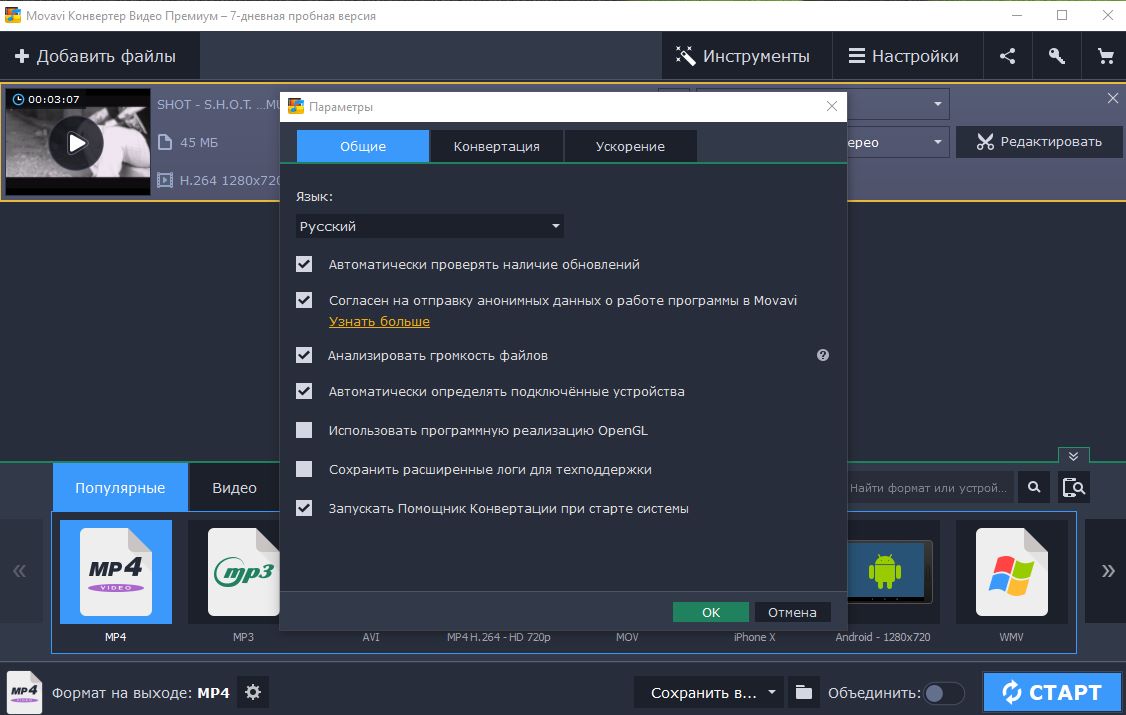
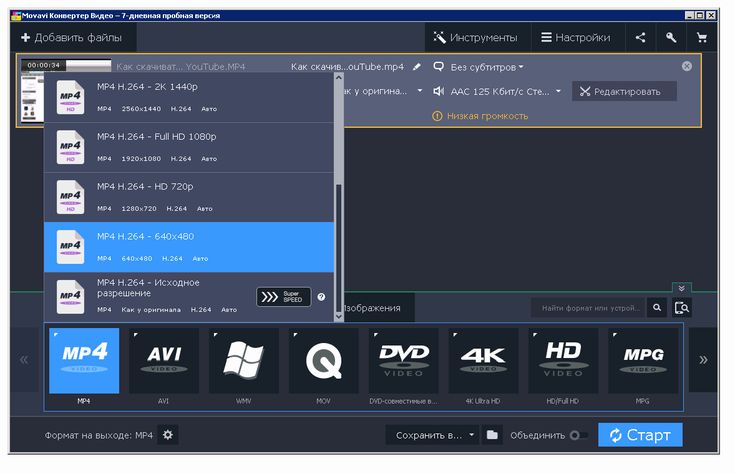
Шаг 1. Установка программы
На официальном сайте компании Movavi скачиваем установщик. Программа доступна как на Windows, так и на Mac. Запускаем утилиту и следуем простым шагам помощника по установке. Устанавливаем программу и запускаем.
Шаг 2. Добавление файлов в программу
Открыть файлы в программе можно либо с помощью кнопки + Добавить файлы, либо перетащив видео в рабочую зону. Для конвертации VOB на диске нажимаем «Добавить файл» –> «Добавить DVD» –> «Отрыть DVD». Далее процесс стандартный и не зависит от того, какой файл добавили. Как мы сказали ранее, добавлять сразу можно хоть целые папки. Это отличает конвертер Movavi от большинства онлайн-сервисов конвертации, доступных в интернете.
Шаг 3. Установка настроек
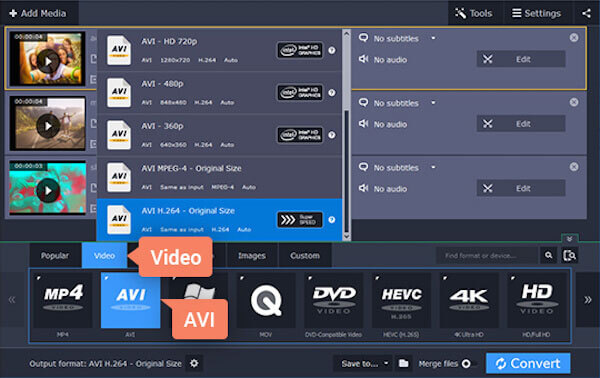
Указываем выходной формат, а также задаем настройки, такие как качество и частота кадров. Выходной формат, как мы говорили ранее, указывается в нижней панели экрана. Самым распространенным форматом видео является MP4. В нашем примере во вкладке «Популярное» мы выбираем именно его. Если нужен другой формат, вы уже знаете, где его искать.
Шаг 4. Сохранение
Для сохранения видео необходимо выбрать пункт «Сохранить в» и указать место сохранения. После этого запускаем процесс конвертации, нажав на «Старт». Программа произведет конвертацию файлов, и видео в новом формате можно будет найти в указанной папке назначения.
Возможности программы
- Можно менять формат у файлов без потери качества. Что бывает удобно, когда видео в определенном формате не открывается на устройстве, но это же видео в другом формате запускается без проблем.
- Есть возможность сохранять видео и аудио файлы для определенных устройств (по шаблону), с готовыми настройками под разрешение экрана и возможности определенного устройства. Например, есть готовые профили для телевизоров популярных марок, телефонов LG и Samsung (и других), игровых приставок и т.д..
- Для конвертации доступны не только видео файлы, но и аудио, а также изображения. В одной программе сосредоточено все и сразу, удобно.
- Помимо самой конвертации, в программе предусмотрен функционал, позволяющий редактировать сами видеофайлы, улучшая качество картинки, повышая уровень звука (там где он еле слышен). Можно обрезать или склеивать видеоклипы перед конвертацией.
- Можно конвертировать видео с нескольких устройств в один формат. Это может быть полезно, если вы приехали из путешествия и хотите объединить весь видеоматериал, отснятый с разных устройств.
Вы и сами можете начать пользоваться программой уже сегодня без всякой оплаты, поскольку есть пробный период (7 дней). Предполагается, что в течение этого периода пользователь может самостоятельно изучить весь функционал и принять решение — покупать лицензию или нет. Скачать программу можно вот по этой ссылке: www.movavi.ru/support/how-to/how-to-convert-avi-video.html
На официальном сайте программы есть подробный FAQ, а также раздел с видео инструкциями по разным вопросам. Вот одна из них:
Несколько слов об установке
С официального сайта придется скачать пробную версию, а потом уже через окно программы или на самом сайте купить полноценный конвертер.
Установка здесь вполне стандартная, но вместе с основной программой устанавливаются и ненужные элементы Яндекса. Лучше всего их не устанавливать.
Для этого на этапе, показанном на рисунке №1, необходимо выбрать пункт «Настройка параметров» и снять галочки с пунктов, касающихся элементов Яндекса.
№1. Этап установки конвертера Movavi, на котором необходимо убрать пункты установки элементов Яндекса
Ничего другого, что не понадобится при использовании самого конвертера, здесь не устанавливается.
По окончании установки можно выбрать пункт о том, чтобы опция конвертации была добавлена в контекстное меню.
Это означает, что при нажатии правой кнопкой мыши на тот или иной видеофайл одним из пунктов будет конвертация при помощи Movavi.
При выборе данного пункта контекстного меню будет открываться программа, и начинаться процесс конвертации.
№2. Окончания установки конвертера Movavi
Это, кстати, одно из довольно существенных преимуществ этой программы.
Такая простая опция позволяет не открывать программу и не использовать всю инструкцию по использованию.
Нужно просто нажать правой кнопкой мыши на нужном видеоролике и выбрать нужный пункт меню.
Как редактировать видео в Movavi Video Converter
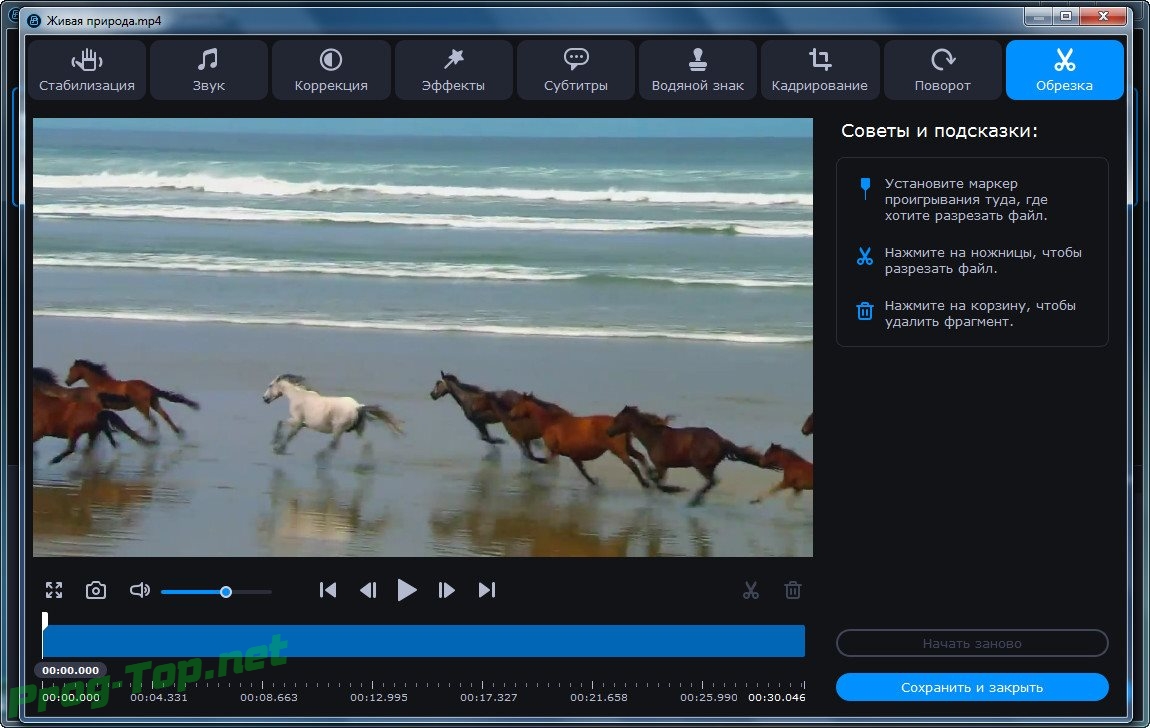
Как мы сказали ранее, помимо конвертации видео, здесь можно выполнить базовое редактирование. При этом полезных инструментов здесь достаточно для создания конкуренции популярным видеоредакторам. Стабилизация видео, работа со звуком, кадрирование, обрезка и еще несколько инструментов помогут выполнить корректировки без необходимости использования полноценных программ для редактирования видео.  Чтобы перейти в окно редактора, нажимаем кнопку Редактировать справа от добавленного файла. В открывшемся окне пользователь уже может полноценно редактировать видео. Пользователю достаточно выбрать необходимый инструмент и изменить видео на свой вкус и цвет.
Заключение
Программа Movavi Video Converter позволяет не только конвертировать видео в другой формат, но и производить редактирование видео. Как пользоваться программой Movavi Video Converter разберется даже новичок, поскольку интерфейс программы интуитивный и дружественный. Пользователю достаточно один раз попробовать использовать текущий конвертер и однозначно искать замену не придется.
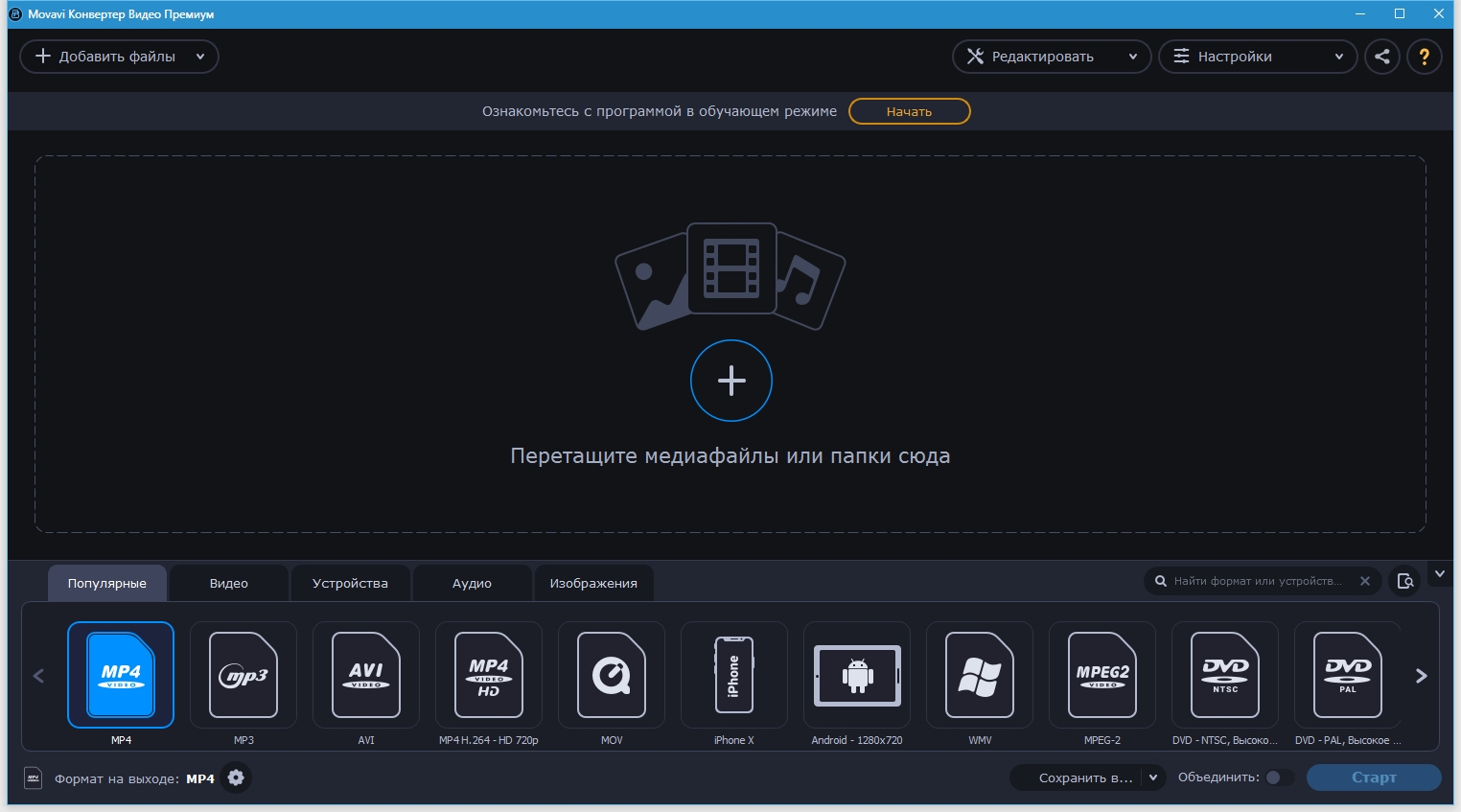
Интерфейс и настройки
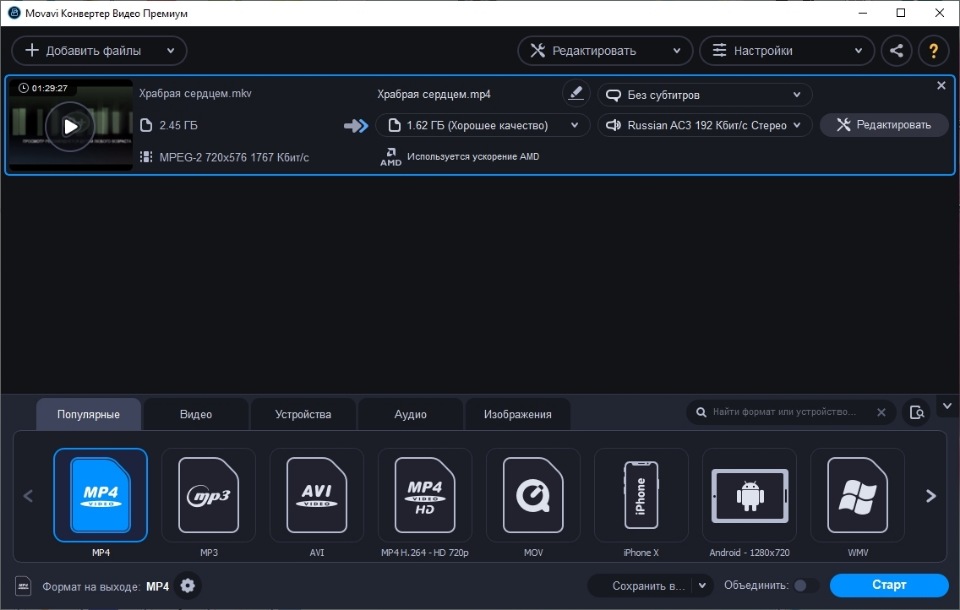
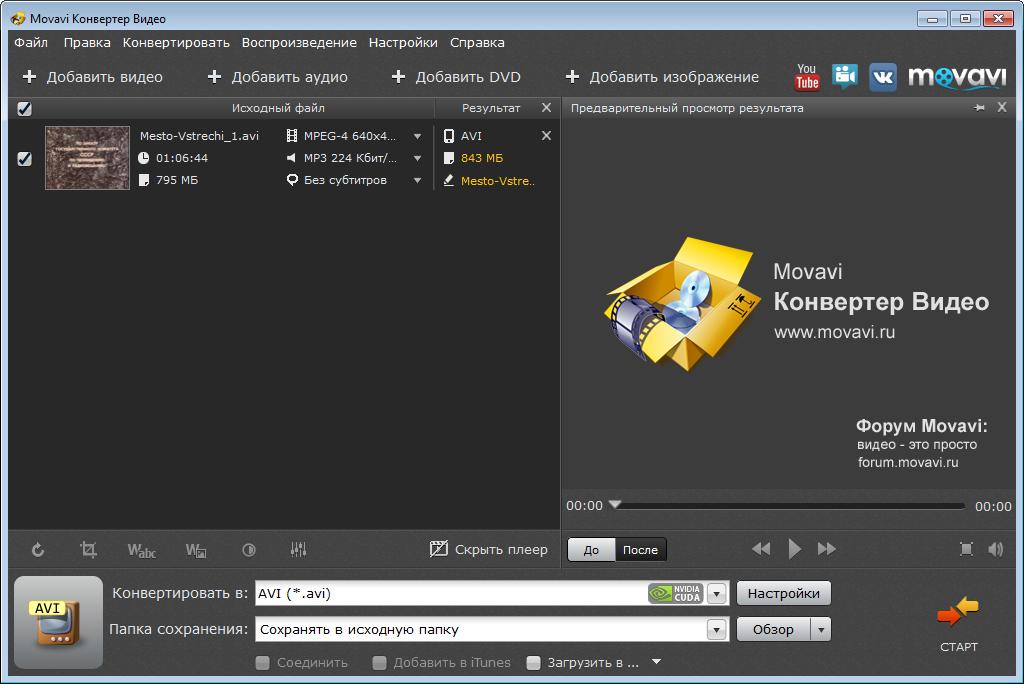
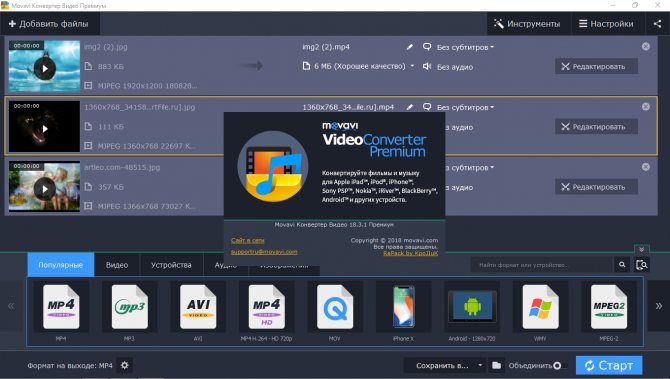
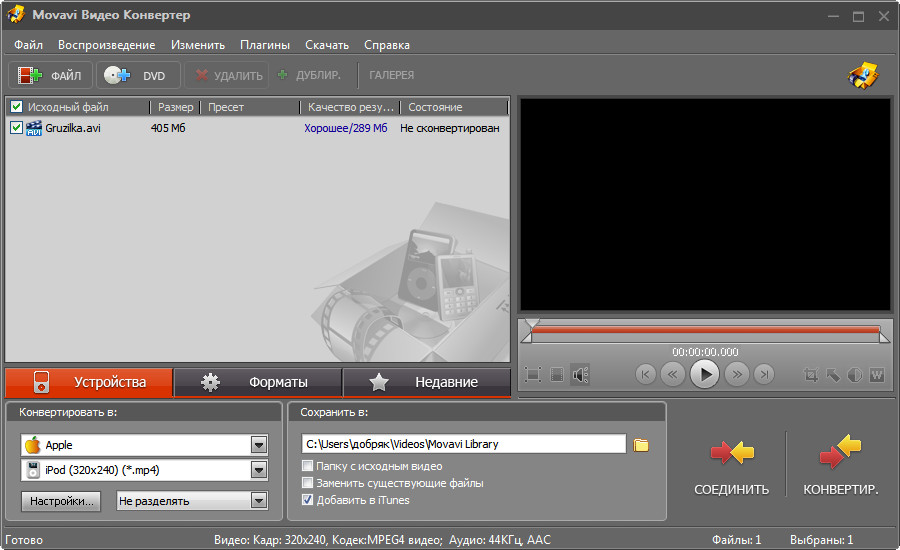
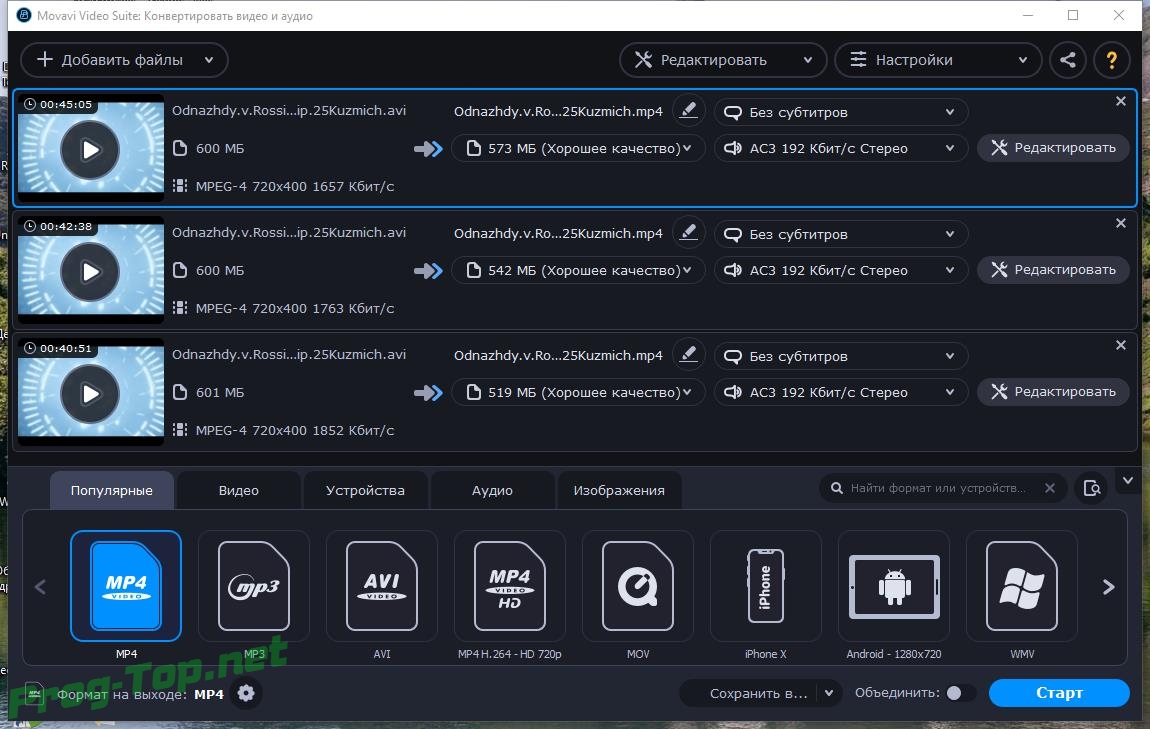
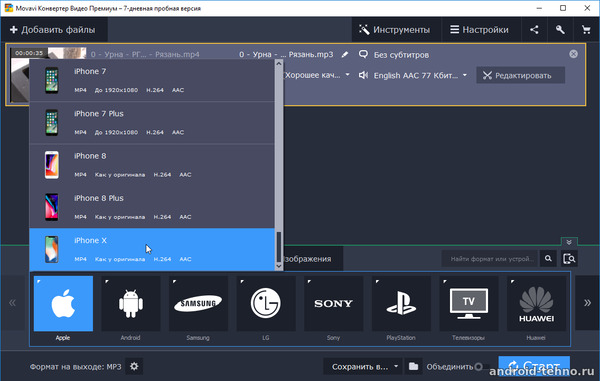
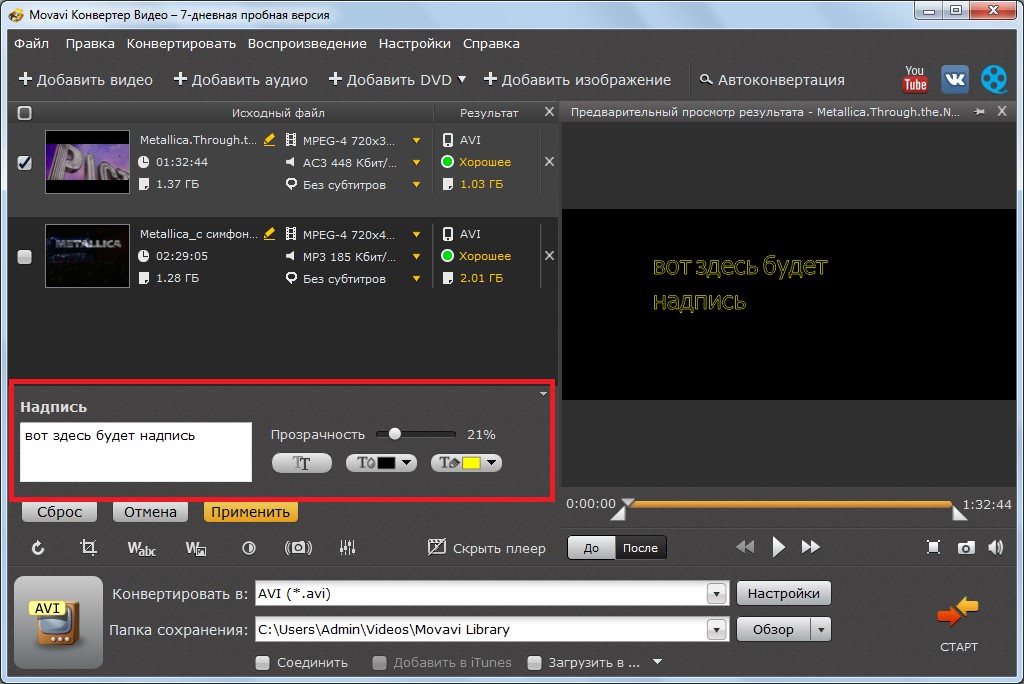
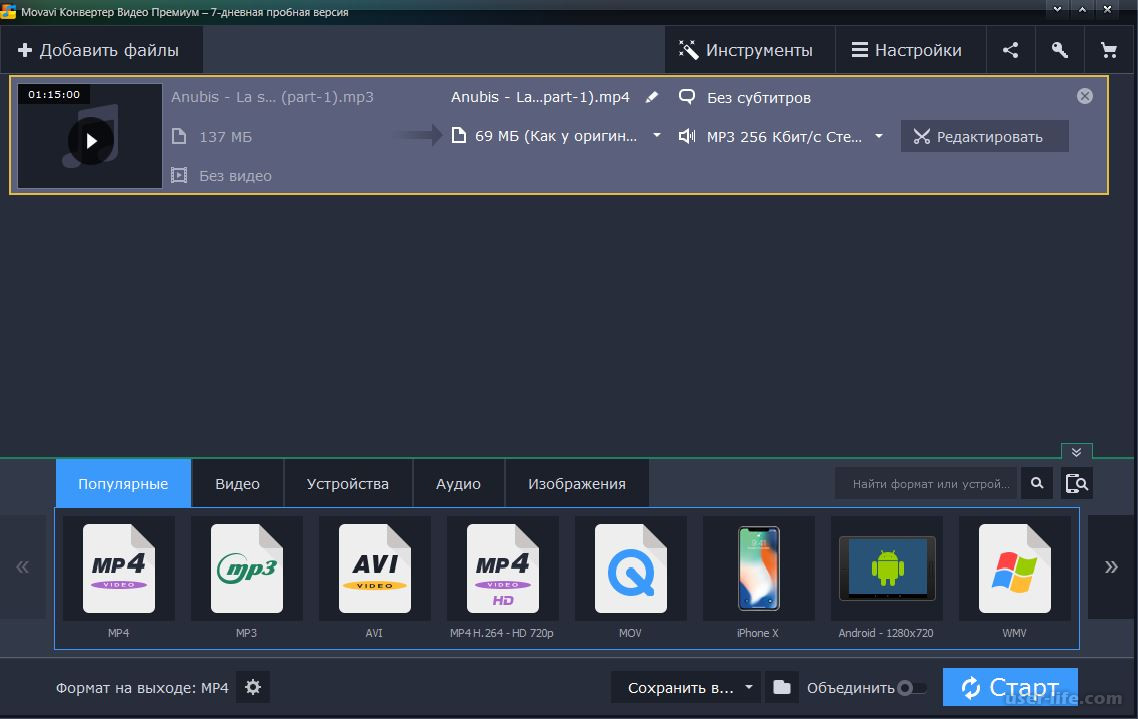
Интерфейс конвертера довольно прост, при этом выглядит современно и не раздражает глаз. Конвертер подойдет пользователям с любыми навыками в работе с компьютерами, весь функционал весьма логично разделен на блоки: отдельная вкладка для работы с изображениями, видео, звуком. Готовые профили для устройств также вынесены в отдельную вкладку. По умолчанию в главном окне внизу доступен список самых популярных форматов.
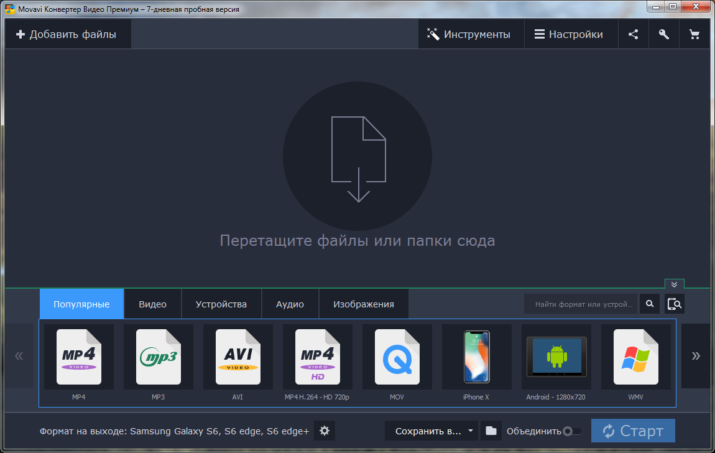
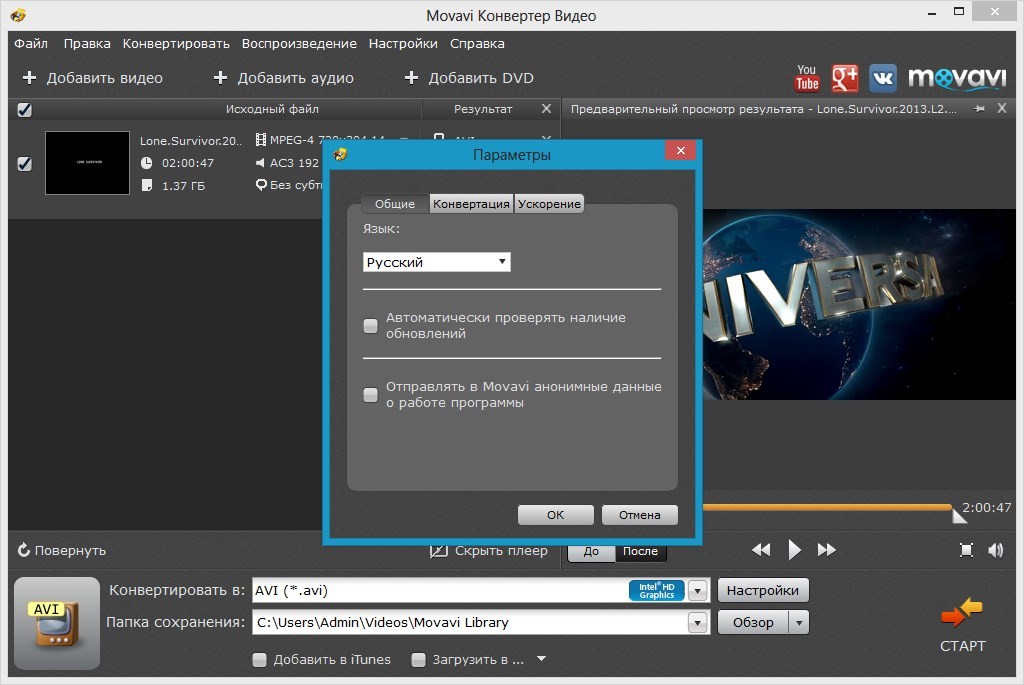
Важно, что программа полностью на русском языке, но кроме русского доступны также: итальянский, французский, английский, испанский, немецкий и другие языки. По вкладке «Инструменты» доступен дополнительный функционал, о котором еще будет сказано ниже по тексту
Сразу после установки программы каких-то особых настроек делать не нужно, разве что поменять путь для сконвертированных файлов, нажав на кнопку внизу «Сохранить в».
Сколько стоит
И вот мы подбираемся к самому главному, для некоторых, вопросу: а сколько это удовольствие стоит? Ведь «недорого» — понятие растяжимое. По факту, для приобретения лицензии вам придется отдать 1890 рублей за полную версию (премиум) и 990 рублей за базовую версию. Конкретные отличия версий отображены на скриншоте:
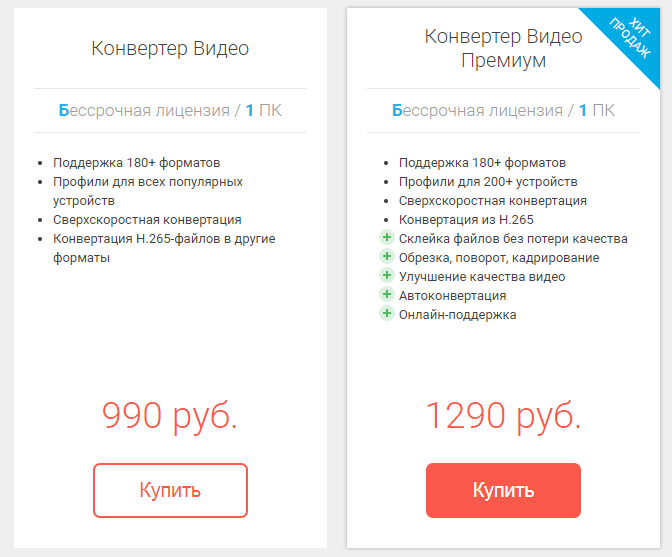
Рекомендую следить за акциями, например сейчас, на момент написания статьи (13.06.2018) все еще действует акция, благодаря которой премиум версию конвертера можно приобрести за 1290 рублей (скидка 30%). Кроме того, есть небольшой лайфхак, если вы пользуетесь кэшбэк сервисом Letyshops, тогда вы получаете дополнительных 10-15% к скидке.
Таким образом, если поймать акцию и использовать кэшбэк, премиум версию можно приобрести всего за 1088 рублей. За эти деньги вы получаете качественный продукт, у которого есть поддержка, и в котором есть все необходимое. Я бы назвал конвертер от movavi чем-то вроде «фотошопа» в области преобразования видео и аудио файлов.
Достаточно один раз приобрести лицензию, и больше не нужно пользоваться десятком различных бесплатных решений для выполнения одних и тех же задач, ведь здесь все это сосредоточено в рамках одной программы. Стоит сказать про отсутствие каких-либо багов и зависаний программы, у меня за время тестирования программа ни разу не вылетела и не показала никаких ошибок. В общем, рекомендую!
Удачи вам! До скорых встреч на страницах блога pc-information-guide.ru
Возможности конвертации
| Характеристики | ВидеоМАСТЕР | Movavi Конвертер Видео |
|---|---|---|
| Чтение и запись популярных форматов | 120 пресетов + возможность настроить ещё 100 форматов вручную (комбинация формат видео+кодек видео). Или + ещё 400 форматов вручную (комбинация формат видео+кодек видео + кодек аудио) | 180 пресетов |
| Сохранение файлов для воспроизведения на популярных мобильных и стационарных устройствах | 300 пресетов | 200 пресетов |
| Сохранение файлов для воспроизведения на популярных хостингах и сайтах | 30 пресетов | Нет |
| Запись видео на DVD диски | Да | Нет |
| Конвертация видео в GIF | Да | Да |
Обе программы поддерживают все популярные мультимедиа форматы и производят эффективное сжатие видео без потерь. MP4, AVI, MOV, MKV, WMV, 3GP, ASF, VOB, HEVC – оперировать файлами в этих расширениях вы с успехом сможете как в ВидеоМАСТЕРЕ, так и в Movavi Видео Конвертере.
Программы предлагают готовые сценарии конвертации для новичков, а для продвинутых пользователей – возможность настраивать выходные параметры вручную. Вы сможете выбрать формат, установить видео– и аудиокодеки, отрегулировать размер и частоту кадров и оценить качество видеоряда.
Пресеты для конвертации Мовави Конвертера Видео
Конвертеры включают предустановки для различных устройств – смартфонов, планшетов, приставок и музыкальных плееров. Среди брендов – Apple, Samsung, Meizu, Xiaomi, Huawei, Lenovo и многие другие. С полным перечнем моделей можно ознакомиться на сайтах программ.
Пресеты для конвертации в ВидеоМАСТЕРЕ
В отличие от конвертера Movavi, ВидеоМАСТЕР предусматривает особые режимы сжатия видео для сайтов. Вы сможете подготовить ролик для загрузки на YouTube, ВКонтакте, Одноклассники, Vimeo или Facebook. Все требования Интернет-площадок уже учтены. Кроме того, софт поможет сгенерировать html-код для размещения видеозаписи на вашем собственном сайте.
Профессионалы однозначно оценят в ВидеоМАСТЕРЕ возможность записывать фильмы на DVD. Мовави Видео Конвертер такой опции не предусматривает.
Как пользоваться Movavi Video Converter
Добавление файлов в программу
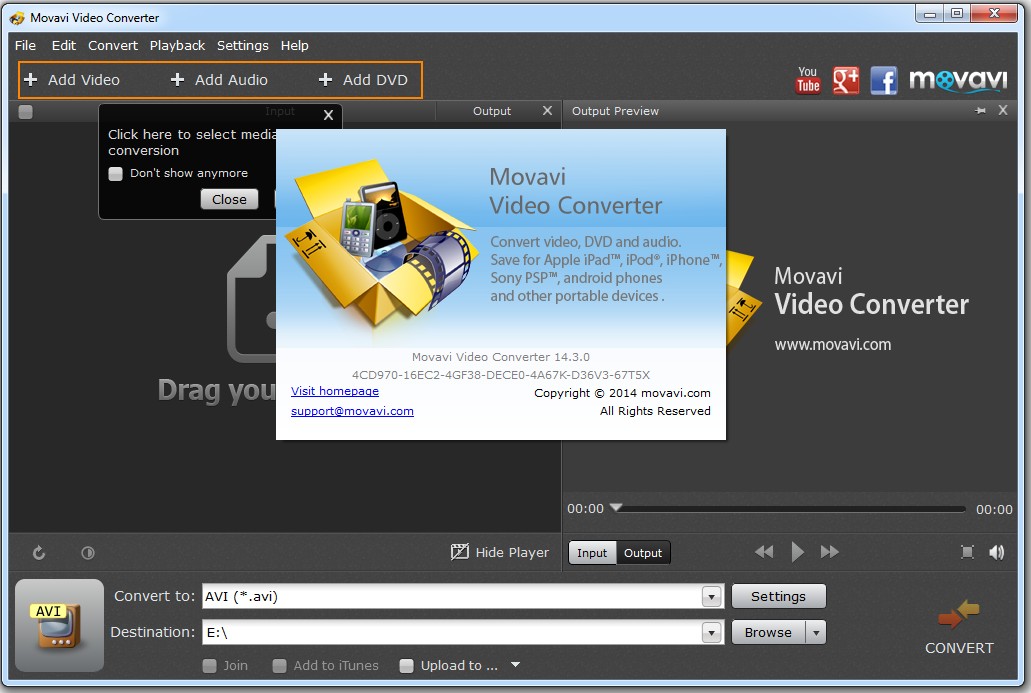
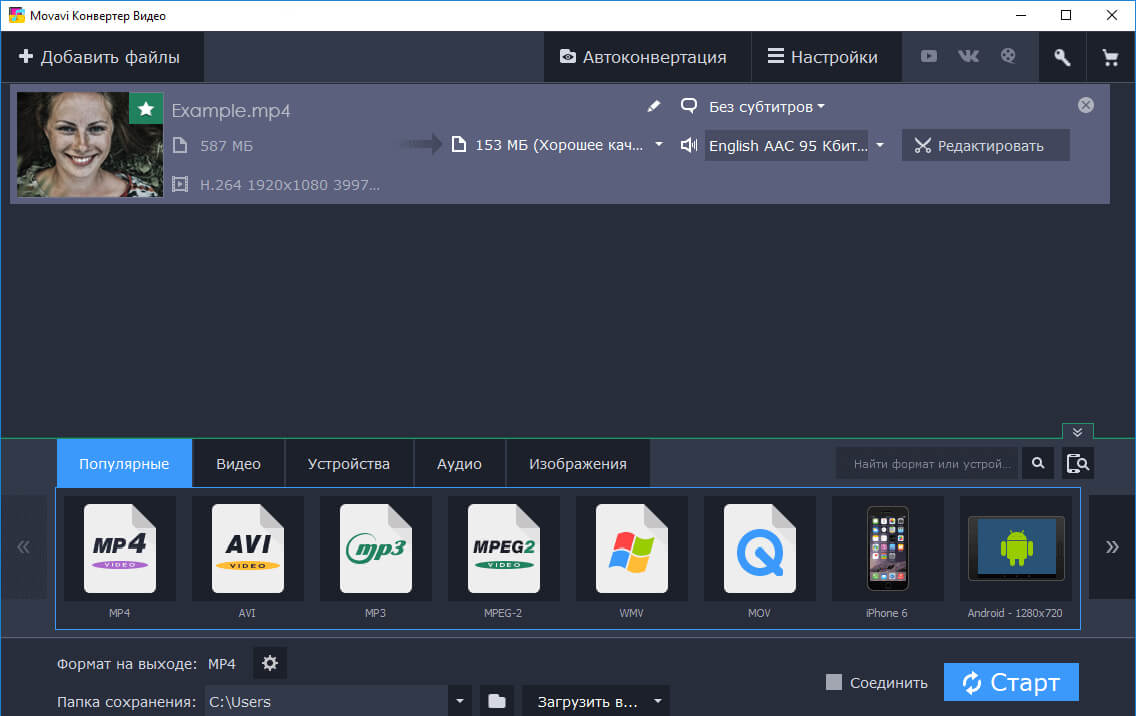
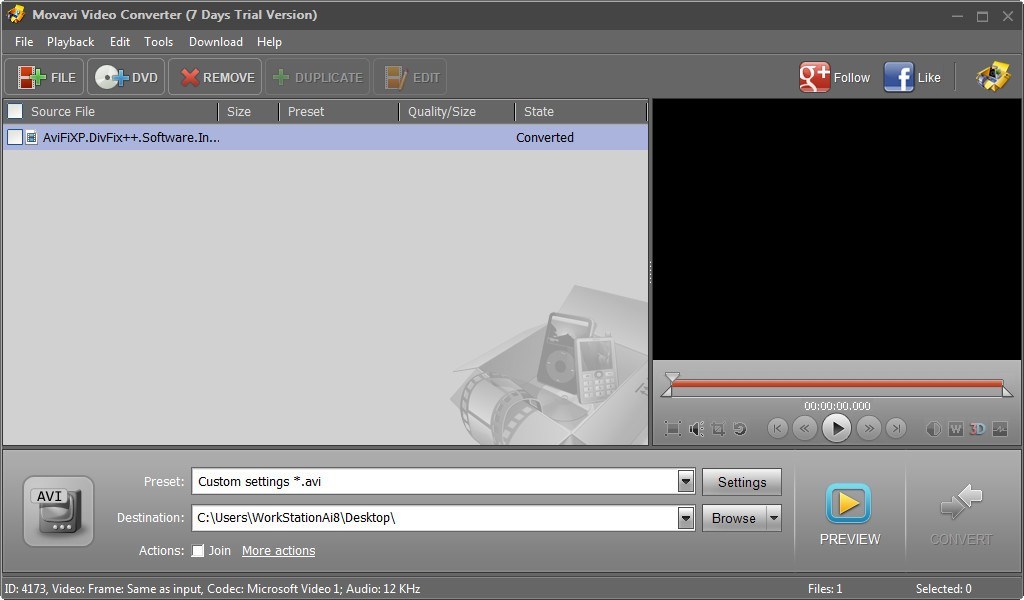
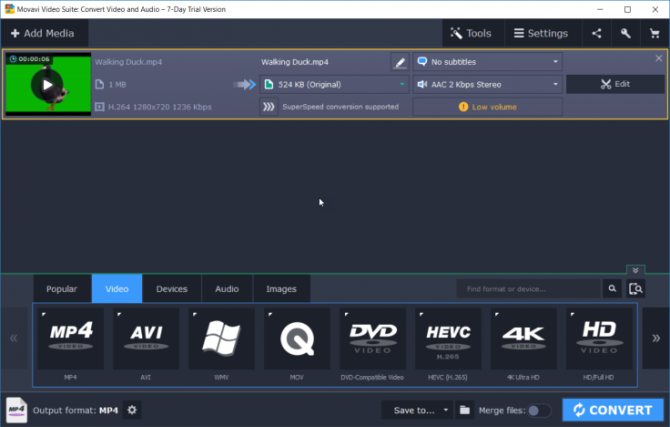
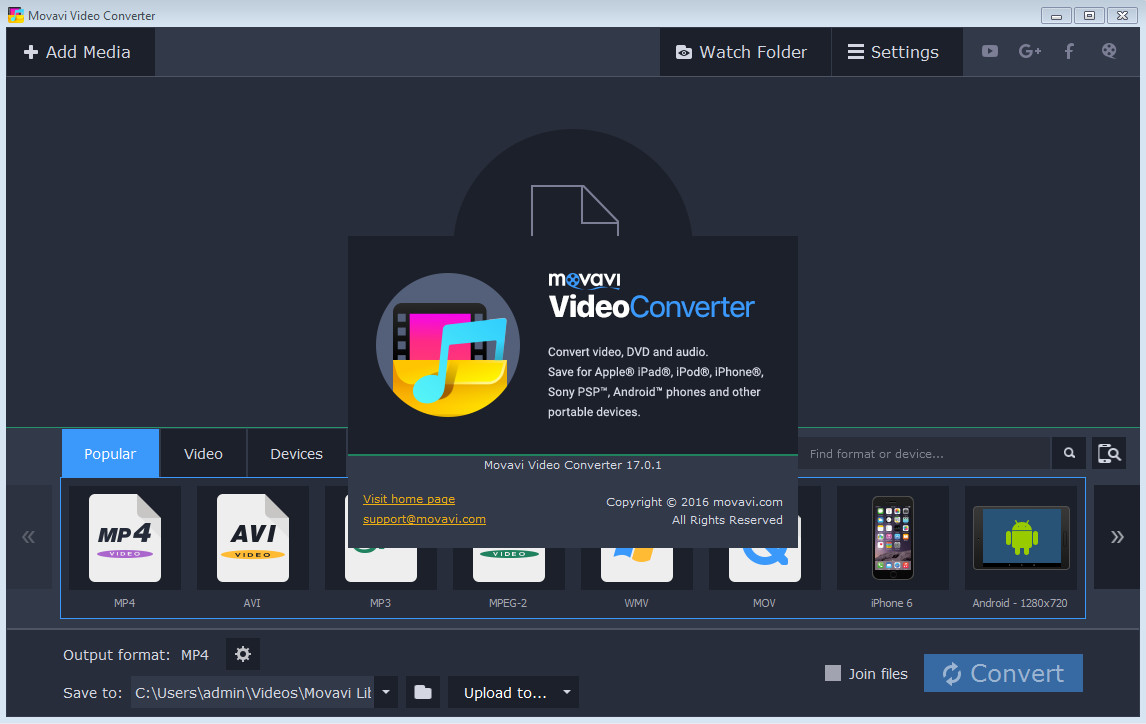
После того, как мы скачали программу с официального сайта, установили и запустили, добавляем файлы в конвертер. Для этого можно воспользоваться кнопкой Добавить файлы или просто перетащить видеоролики с компьютера в окно программы. Чтобы ускорить процесс обработки больших наборов файлов, в программу можно добавлять целые папки. Так мы можем избавиться от необходимости конвертировать каждый ролик по-отдельности.
Выбор формата видео
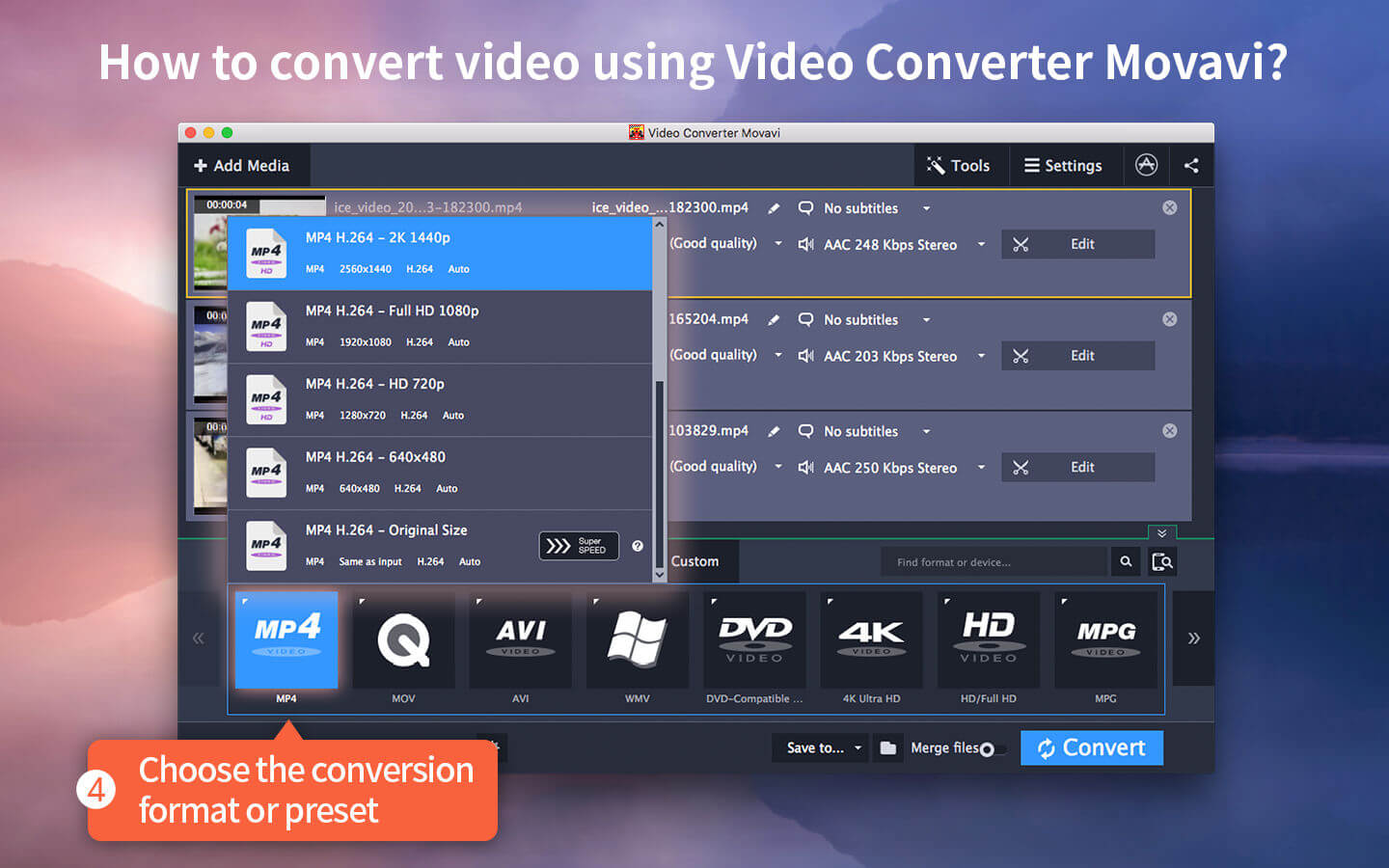
Все доступные для конвертации форматы расположены в нижней части программы. Они разбиты на несколько вкладок для удобной навигации. Раздел Популярные содержит большинство современных форматов, которые чаще всего используются. Если нужного нам формата здесь нет – смотрим в соответствующих вкладках или используем поиск. Если видеоролик предназначен для запуска на мобильных устройствах, то идем в соответствующую вкладку Устройства и указываем параметры нашего гаджета. Так программа сама подберет наиболее подходящий формат.
Установка настроек
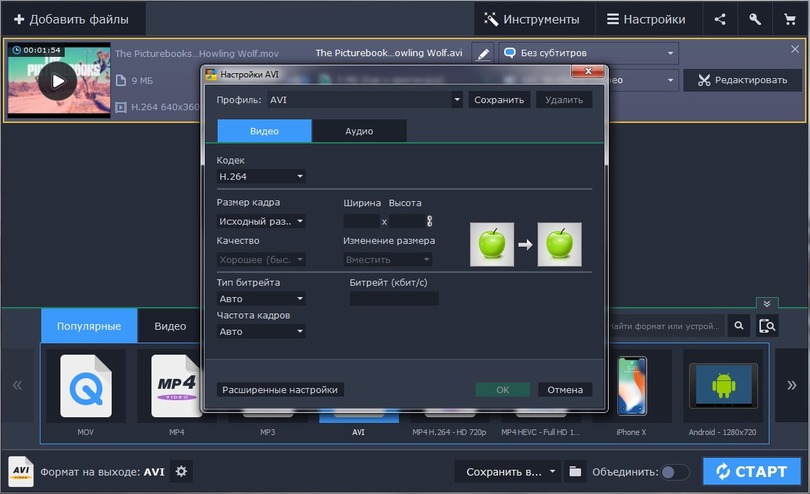
Чтобы сохранить исходное качество, или наоборот изменить его, нажимаем на иконку шестеренки в нижнем левом углу. Здесь можно задать настройки видео и аудио
Особенно стоит обратить внимание на вкладку Качество. Если вкладка не активна, изменяем размер кадра
Помимо выбора качества, мы можем убрать черные полосы с видео с помощью изменения соотношения сторон.
Ограничение на размер файла
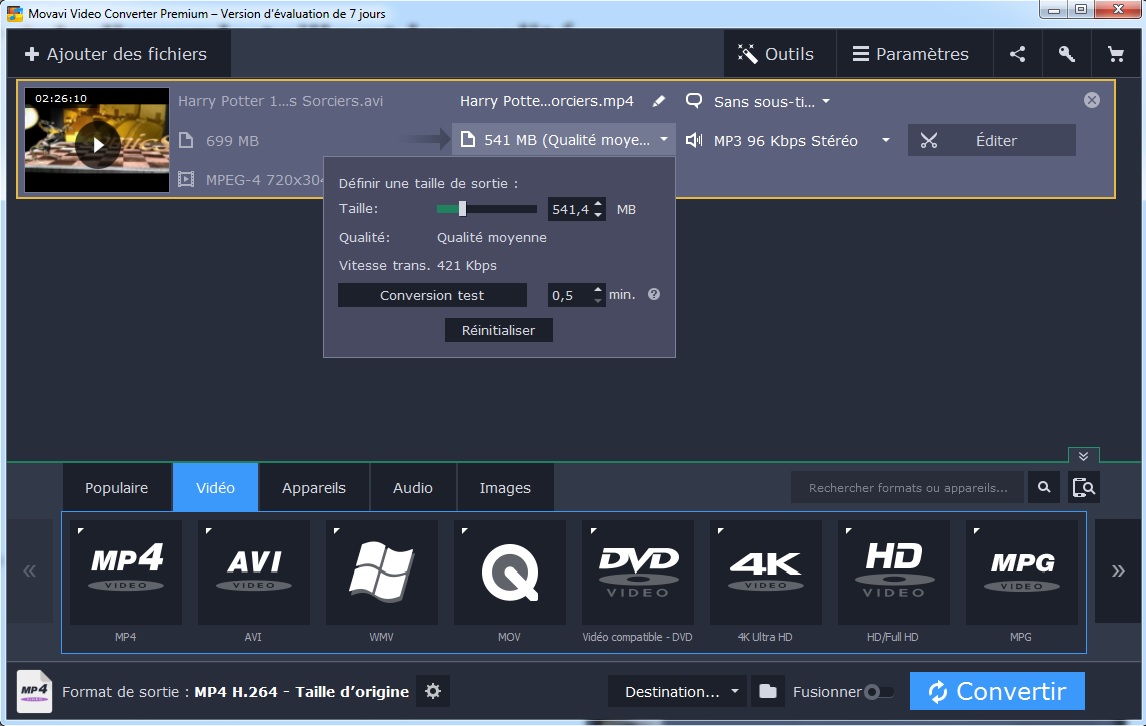
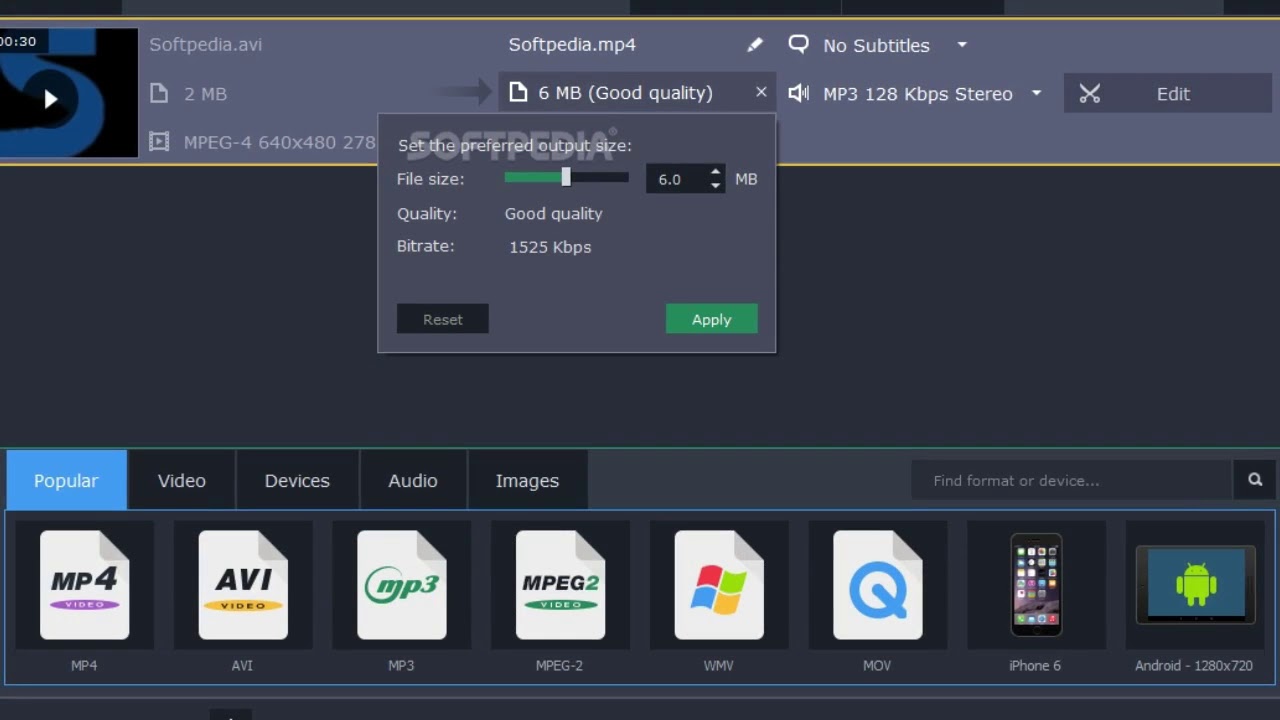
Прямо в рабочем окне можно задать размер выходного файла. Это позволит нам контролировать объем и не заполнить слишком много места на диске. Нажимаем на информацию о размере видео. Открывается окошко с настройками, где мы можем указать желаемый размер файла и узнать, в каком качестве он будет конвертирован. Чтобы не прогадать при конвертировании больших файлов, можно воспользоваться пробной конвертацией. Задаем время фрагмента, например, 30 секунд и нажимаем Пробная конвертация.
Конвертация видео в другой формат
Перед началом конвертации, в правом нижнем углу указываем папку сохранения файлов. Здесь также можно склеить все видео в одно с единым форматом. Нажимаем Старт, и после конвертации проверяем результат в указанной ранее папке назначения.
Стоит ли покупать?
По сравнению с другими аналогичными пакетами для редактирования видео на рынке, стоимость лицензии Movavi Video Suite вполне конкурентоспособна. Это не слишком дорого для программы, которая имеет хороший HD рекордер экрана и простой в использовании редактор видео, конвертер и функции записи дисков. Это стоит денег, за которые ты платишь. Однако, если вам действительно не нужно записывать видео и аудио с экрана, подумайте о покупке Movavi Video Editor вместо этого пакета.
Несмотря на невероятно быстрое время конвертирования, хорошее качество видео и звука, а также наличие всех основных инструментов, по которым оцениваются лучшие видео редакторы, Movavi исключил некоторые второстепенные инструменты, которые могли бы сделать его модифицированней перед конкурентами.
Как изменить формат видео?
Каждый пользователь хотя бы раз в жизни сталкивался с необходимостью изменить первоначальный формат видеофайла. Чаще всего это происходит по следующим причинам:
- необходимо воспроизвести файл на мобильном устройстве или ТВ, которые поддерживают только определенные форматы;
- необходимо изменить формат видео для дальнейшей работы с ним в редакторе;
- необходимо изменить формат файла для того, чтобы выложить его в интернет;
- необходимо сжать ролик, чтобы он занимал меньше места.
Здесь есть нюансы. Для разных целей могут потребоваться файлы разных форматов. Но не пугайтесь, у Movavi весьма дружелюбный интерфейс поэтому в ней легко разберется любой пользователь. Если сомневаетесь с выбором, то используйте один из предложенных программой вариантов. Например, конвертация в DVD или WEB совместимый формат.
 Конвертация видео
Возможности Movavi Конвертер Видео
Главный вопрос, который возникает при использовании конвертера – с какими форматами он умеет работать? Movavi Конвертер Видео приятно удивляет ответом: со всеми популярными форматами для самых разных устройств. Если вы не знаете, какой формат поддерживает телефон, планшет или приставка, то Movavi подскажет. Просто выберите на вкладке «Устройства» производителя и конкретную модель, конвертер сам установит подходящую конфигурацию.

Если же мобильное устройство под рукой, подключите его к компьютеру через USB. Эффект будет тот же – установка правильных параметров аудио, фото и видео. Владельцы техники от Apple будут рады: больше не надо вспоминать, какое видео открывается в стандартном проигрывателе, а какое требует добавить кодеки. Кроме того, перед конвертацией файл можно редактировать:
- Аудио – управлять уровнем громкости, нормализовать звук и подавить посторонние шумы, а также вырезать лишние фрагменты.
- Видео — стабилизировать изображение, корректировать яркость, контрастность, насыщенность, тон, добавить субтитры и водяной знак, кадрировать, повернуть и обрезать.
- Фото – корректировать изображение, добавить подпись и водяной знак, кадрировать и повернуть.
В течение 7 дней программой можно пользоваться бесплатно, после чего необходимо приобрести бессрочный лицензионный ключ. Недели будет достаточно, чтобы понять, стоит ли платить за программу, которая быстро и без лишних усилий с вашей стороны закроет любые потребности в конвертировании фото, аудио и видео.
Четыре простых шага для работы с программой
Первый шаг: добавляем медиафайлы
Программа работает абсолютно с любыми мультимедийными файлами будь то видео, аудио или изображения. Помимо этого, софт легко читает DVD формат, что позволит перенести свои старые коллекции из дисков на ноутбук или компьютер, сжав их, чтобы получить более удобный формат чтения. Можно даже работать с файлами UltraHD 4K, сжимая или вырезая интересные фрагменты. Софт легко справиться практически с любым объемным файлом. Отграничения создадут только возможности вашего «железа», то есть скорость быстродействия процессора.
Очень удобно работать с аудио форматом в программе, например, менять расширения файлов всего музыкального сборника одним нажатием. Если нужно из формата WMA конвертировать в самый популярный формат MP3, то просто выберите папку со всеми музыкальными композициями и поменяйте расширение у всех сразу, выбрав соответствующую функцию. Также легко можно работать с картинками, изображениями и любыми фотографиями разных расширений. Программа для конвертирования легко обрабатывает PNG, BMP в популярный формат JPGE или любой другой.
Второй шаг: выбираем исходный формат или устройство
После тог, как пользователь определиться с форматом конвертации, выбрав из множества доступных расширений следует выбрать устройство, куда будет происходить сохранение исходного файла. Это может быть любое мобильное устройство или даже одна из социальных сетей в глобальной сети интернет. Программа включает большой список готовых шаблонов расширений и разрешений для более чем 200 современных мобильных устройств. Это очень удобно и позволяет очень быстро конвертировать выбранный мультимедийный файл.
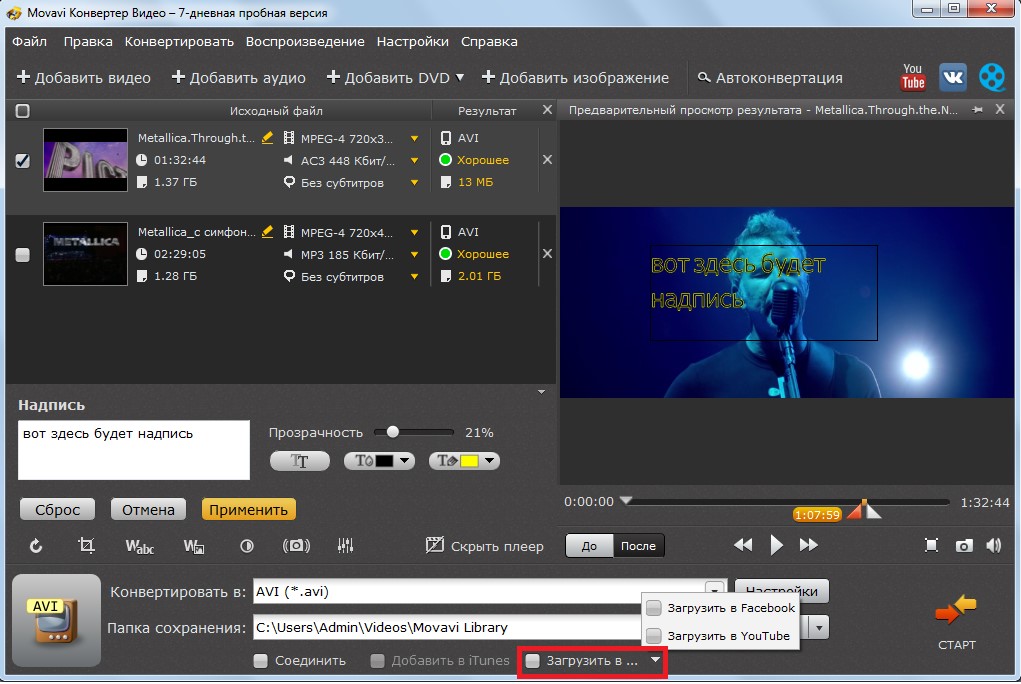
Если нужно загрузить видео, аудио или фото сразу в интернет, например, в социальную сеть Вконтакте, Facebook, YouTube или любой другой видеохостинг и сайт то Movavi Video Converter легко может сделать и это. Просто выберите соответствующие настройки или воспользуйтесь готовым набором кнопок на панели управления программой. Это довольно удобно и очень востребовано в условиях современной коммуникации между людьми, когда нужно быстро загрузить тот или иной файл, чтобы поделиться им с Вашей аудиторией.
Третий шаг: редактирование видео перед конвертацией
Чтобы получить качественный исходный файл, что будет сохранен на мобильное устройство, компьютер или в интернете на одном из социальных сайтов желательно провести корректирующую работу с исходником. То есть проще говоря довести свой видеоролик, картинку или аудиофайл до состояния близкого к идеалу. Чтобы зрители смогли увидеть все детали и получить удовольствие от просмотра, ведь и Вам тоже наверняка хочется смотреть видео в самом хорошем качестве, даже в сжатом состоянии. Все это легко можно сделать в программе от Movavi.
Возможности софта включают широкий набор инструментов для редактирования абсолютно всех расширений файлов. Можно легко разрезать и соединять любые видеоролики, а также совмещать их с аудиодорожками. При этом есть возможность кадрировать и поворачивать видео и изображения под любым видом, улучшая при этом качество. Можно стабилизировать и менять глубину цвета, а также делать видео изображение резче или наоборот. Для создания брендового контента есть инструменты, что помогут добавить водяные знаки или включить заголовки и другую текстовую информацию.
Четвертый шаг: получите результат в считаные секунды
Программа Movavi Video Converter использует все современные разработки в области декодирования видео и аудио, чтобы добиться максимальной скорости обработки файлов. Функция SuperSpeed позволяет конвертировать практически любой файл за одну секунду. При этом качество видео не теряется, Вы просто меняете расширение видео. Если же нужно сжать видео-файл, то конечно потребуется больше времени. Эта опция довольно полезна, так как в большинстве случаев требуется именно поменять расширение без потери качества.
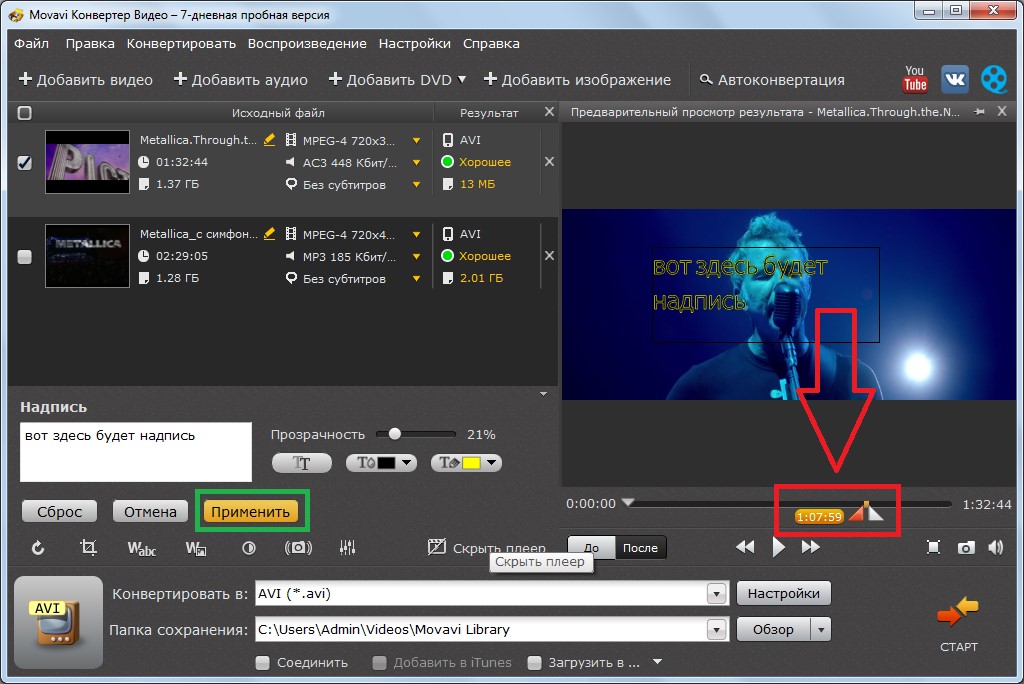
Если мощность «железа» вашего компьютера поддерживает такие технологии видеочипов, как NVIDIA CUDA, NVENC или Intel HD Graphics, то конвертация видео будет происходить в 3-4 раза быстрее. Многоядерный процессор позволит эффективно распределять потоки данных в софте даже, если одновременно конвертировать 2 или 4 файла с кодеком H.264. Все произойдет максимально быстро, так как программа разработана специально для быстрой работы с самыми объемными файлами.
Перекодирование видео программой от Movavi
Для уменьшения размера видео воспользуемся программой от разработчика Movavi https://www.movavi.ru/support/how-to/reducesize.html. Мне нравятся их программы из-за простоты, функциональности и технологичности. Наверное поэтому они платные, но есть пробный период 7 дней. Проводим стандартную установку и запускаем программу.
Добавляем файл и выбираем формат
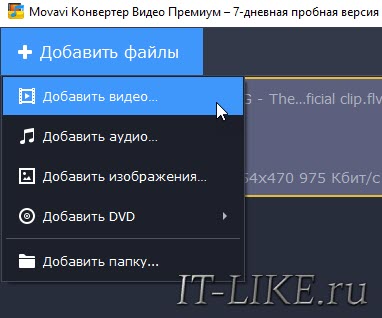
Для начала нужно перенести ваш видеофайл на окно программы, либо через кнопку «Добавить файлы -> Добавить видео»
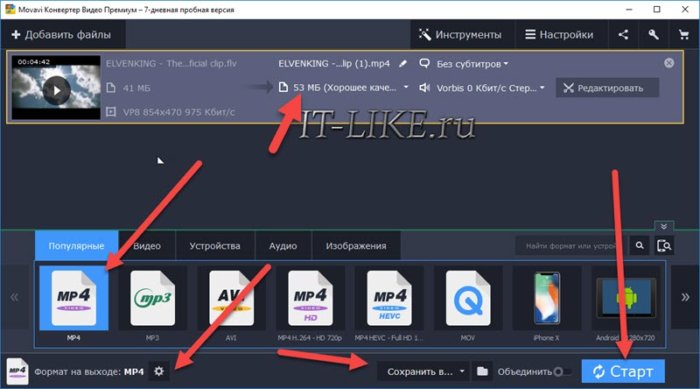
Теперь нужно определиться с форматом видео на выходе. Внизу есть несколько вкладок:
- Популярные: самые часто используемые форматы
- Видео: все видеоформаты
- Устройства: по типам устройствам, например для iOS, Android, PlayStation и т. д.
- Аудио: оставить только звук, без видео
- Изображения: преобразование в гифку (GIF) или картинку (наверное, имеет смысл, когда всё видео состоит из статичной картинки)
Если вы не знаете, что вам нужно, тогда выбирайте самое первое – MP4, это самый популярный формат. Или же просто выберите свой тип устройства, если видео будет проигрываться на телефоне. Если старый формат был типа AVI, то выбрав MP4, вы уже получите файл меньше, где-то, раза в 2.
Переходим к вариантам по уменьшению итогового файла
Самое простое, это нажать на прогнозируемый размер и с помощью ползунка установить желаемый размер:
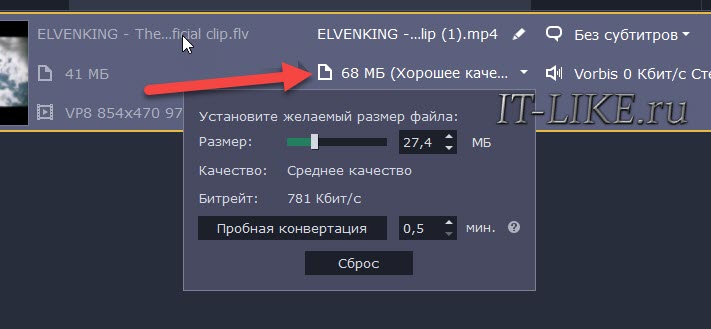
Нужно понимать, что чем левее ползунок, тем хуже получится качество видеоролика. Чтобы не ждать долго, пока будет обработано всё видео, вы можете включить «Пробную конвертацию», по умолчанию на пол минуты. Быстро оценив полученное качество видеоряда, можно оставить всё как есть, или прибегнуть к более изощрённым методам.
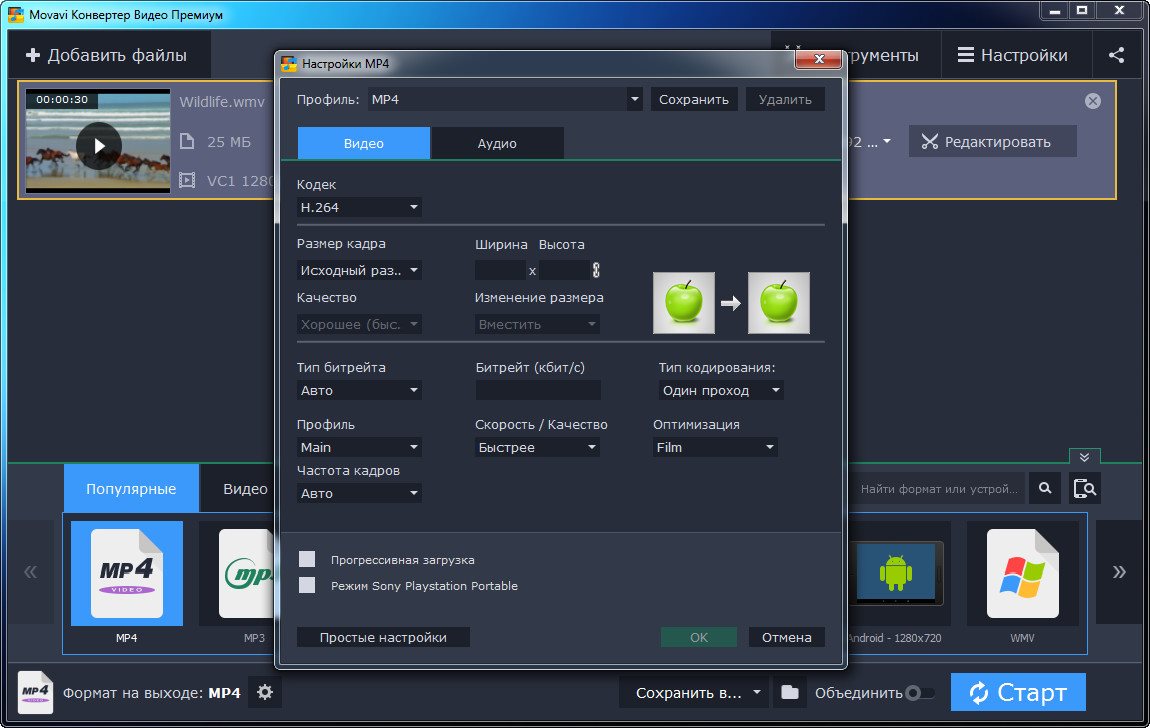
Например, не всегда нужен размер картинки FullHD 1080p, особенно UltraHD 4k, не говоря уже о том, что для смартфонов с небольшим экраном не обязательно даже 720p. Уменьшив разрешение фильма, мы существенно сэкономим занимаемое место на диске. Для этого кликаем по шестерёнке настройки формата MP4 и выбираем «Размер кадра»
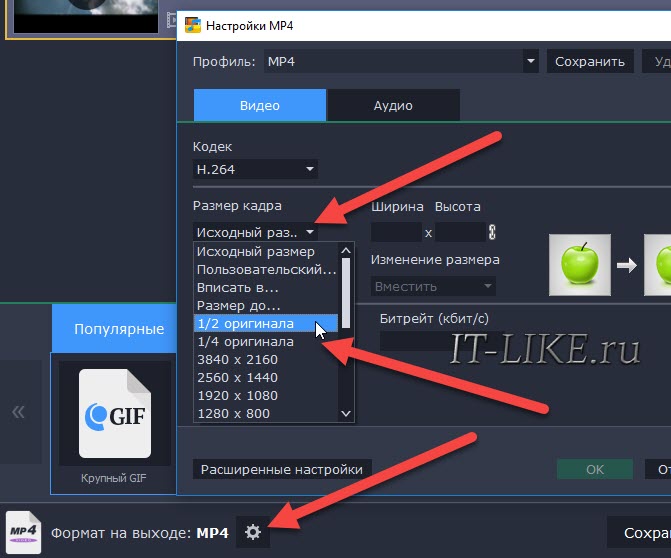
Если путаетесь во всём этом, то есть варианты: 1/2 и 1/4 от оригинала, вроде всё просто. Но это ещё не всё, можно уменьшить частоту кадров. Если видео состоит из сменяющих друг друга изображений, то логично будет не использовать частоту 30 кадров в секунду, а выбрать что-то попроще, например 1 или 5 кадров/сек.
Обратите внимание, что качество картинки можно улучшить, если увеличить время сохранения нового видео:
- «Качество» алгоритма уменьшения кадра: низкое, хорошее, высокое, наилучшее. Соответственно, чем выше качество, тем медленнее обработка
- Скорость/Качество: глобально для всей переконвертации – чем медленней, тем выше качество на выходе
- Тип кодирования: один проход — быстро, два прохода – в два раза медленней, но качество улучшается не сильно
- Оптимизация: если это мультик, то выбирайте «Animation».
Оптимально оставлять настройки по умолчанию или ставить средние. Дальше по мере увеличения времени конвертации, качество улучшается чуть-чуть, незаметно.
Лайфхак для ещё большего сжатия
Можно ещё пережать аудиодорожку. Особенно это может существенно уменьшить размер файла, когда есть звук высокой чёткости или многоканальный. Перейдите на вкладку «Аудио» и выберите такие параметры:
- Кодек: AAC, для старых плееров на DVD-дисках лучше выбрать MP3
- Тип битрейта: Пользовательский
- Битрейт: 128 кбит/с
- Частота сэмплов: 48000
- Каналы: Стерео
Это параметры для качества музыки как на радио. Если нужен только голос, то можно Стерео заменить на Моно и битрейт уменьшить до 64 кбит/с. Такими изощрениями можно добиться сжатия видео в 5 и более раз.
Видео о разработчиков:
 Посмотреть это видео на YouTube
Успехов!
Movavi Video Suite – обзор
ВНИМАНИЕ! Эта программа предоставляет 7 пробных дней. По истечении этого времени вы больше не сможете войти в систему, чтобы использовать редактор бесплатно
Стоимость лицензии стоит от $79,95, и останется на всю жизнь.
На стартовой странице есть разные категории, такие как видео, аудио, фото, данные, дополнительные функции и руководство пользователя. Выбрав определенную категорию, вы будете перенаправлены на конкретную область программы.
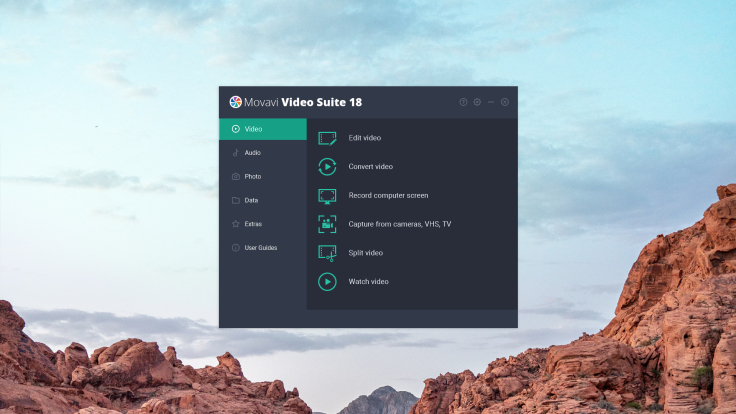
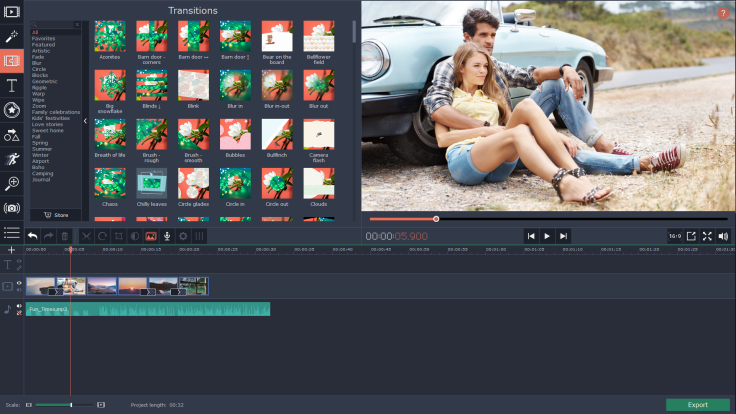
Различные области обозначают разные инструменты. Например, Video включает в себя Movavi Video Editor, Movavi Video Converter и его инструменты записи экрана.
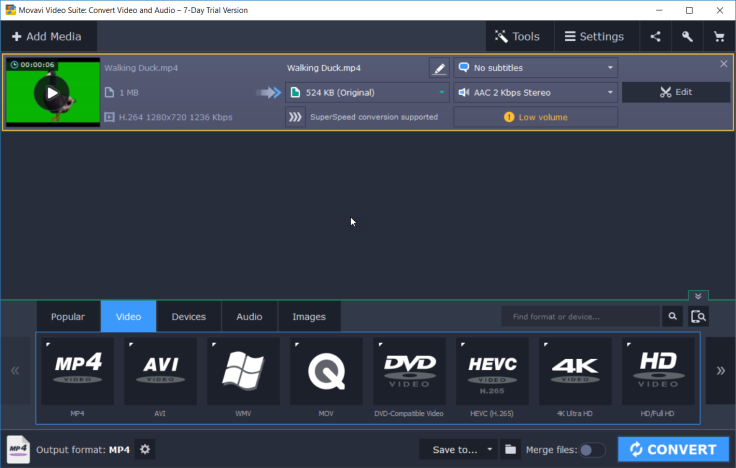
Movavi Video Converter позволяет быстро конвертировать видеофайл в различные форматы отдельно или в пакетном режиме. Используя этот конвертер, вы также можете вырезать, обрезать видео, вращать видео и быстро выбирать тип вывода, например, настраивать устройства, аудио, изображения и так далее.
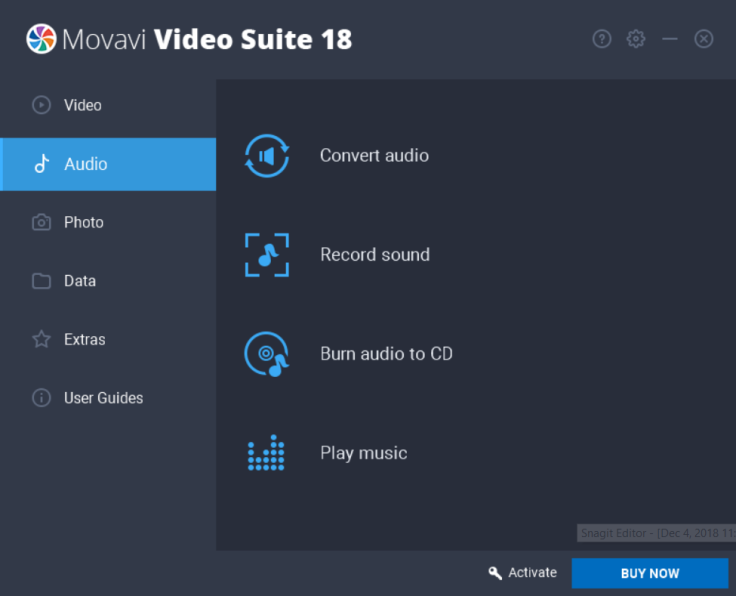
В категорииАудио вы можете преобразовать аудиофайл, записать звук с компьютера, записать звук на компакт-диск и воспроизводить музыку с помощью Movavi Media Player.
Все вышеупомянутые функции являются наиболее важными частями этого Movavi Video Suite.Другие функции, такие как «Фото», «Данные», «Дополнительно», потребуют от вас установить бесплатную надстройку или зарегистрировать учетную запись, чтобы получить доступ к видеоматериалам Movavi. Это немного сложно, так как вам нужно будет заплатить больше денег, чтобы эти функции работали.
