
Возможности Movavi Video Converter
Общие:
- Кодирование видео в любой популярный формат;
- Автоматический выбор настроек под мобильные устройства;
- Ручной режим редактирования профиля конвертации видео;
- Работа с аудио в востребованных форматах включая flac, wma, mp3;
- Пакетная конвертация изображений;
- Выгрузка результата на жесткий диск, видеохостинг или профиль в социальной сети.
Обработка видео:
- Коррекция контраста, яркости, насыщенности, шума, баланса по белому в ручном и авто режиме;
- Стабилизация изображения снятого на камеру – нейтрализация тряски;
- Замена, добавление, редактирование аудиодорожки;
- Добавление субтитров .srt, .ass, .ssa;
- Встраивание водяного знака в виде текста или изображения;
- Кадрирование, поворот изображение, обрезка ролика (длины).
Дополнительные возможности видеоконвертера Movavi:
- Создание GIF файлов и скриншотов кадров, аватарок для социальных сетей;
- Тонкая настройка звука при кодировании клипов или музыкальных файлов;
- Извлечение аудио из видео, нарезка на рингтон iPad, iPhone, Android;
- Оптимизация контента под требования соцсетей и видеохранилищ;
- Встроенный мастер загрузки файлов в сеть.
Преимущества
- Легкое, простое и понятное меню, язык интерфейса русский;
- Возможность перекодирования режиме superspeed — скорость конвертации в 85 раз выше, чем у некоторых аналогов;
- Поддержка технологий Intel Media Cuda, Nvidia Cuda;
- Высокое качество исходящего контента как при ручной настройке так и в авто режиме;
- Поддержка Full HD, 4k Ultra HD;
- Огромное количество пресетов под смартфоны и планшеты, включая Google Nexus, HTC, LG, Samsung, электронные книги Amazon Kindle.
- Продвинутый инструментарий предварительной обработки видео;
- Работа с дисками DVD, аудио CD (импорт и экспорт);
- Наличие пакетного режима кодирования нескольких видео в Movavi Video Converter Free.
Недостатки
Интерфейс программы
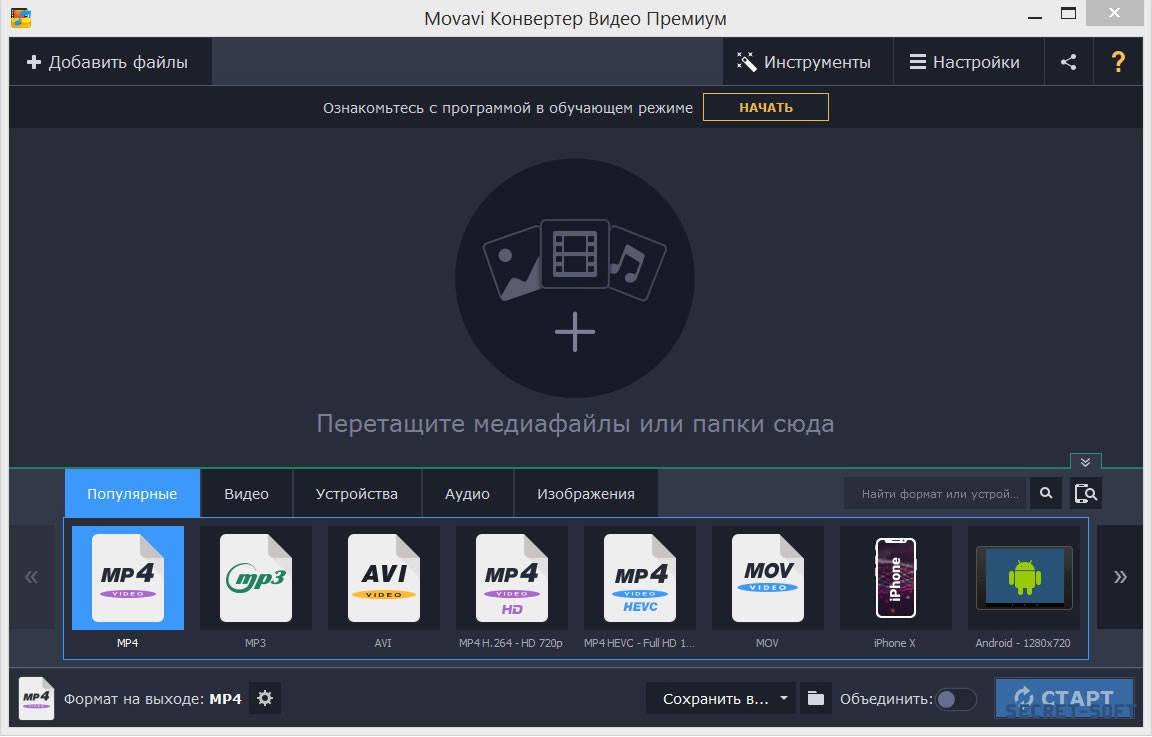
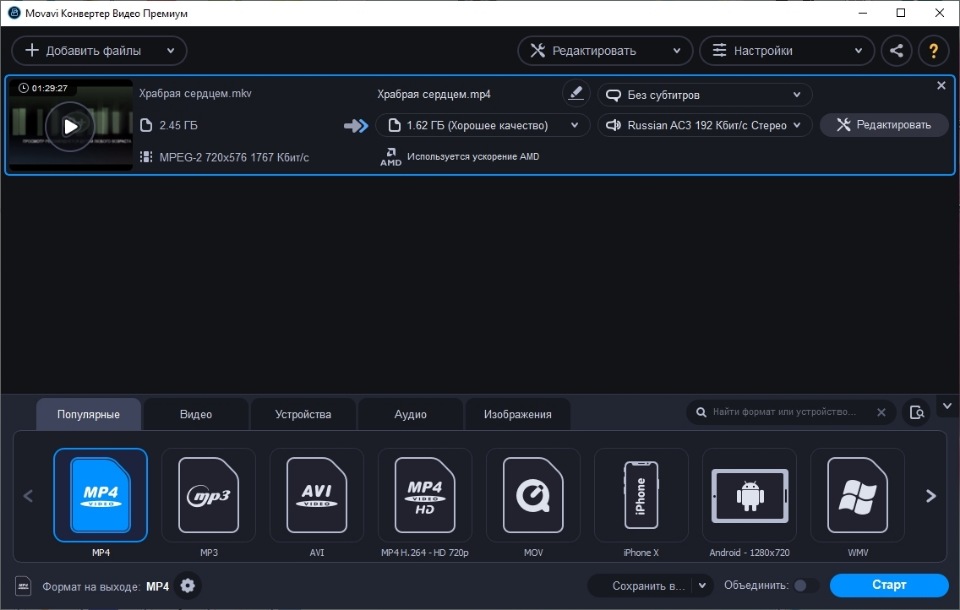
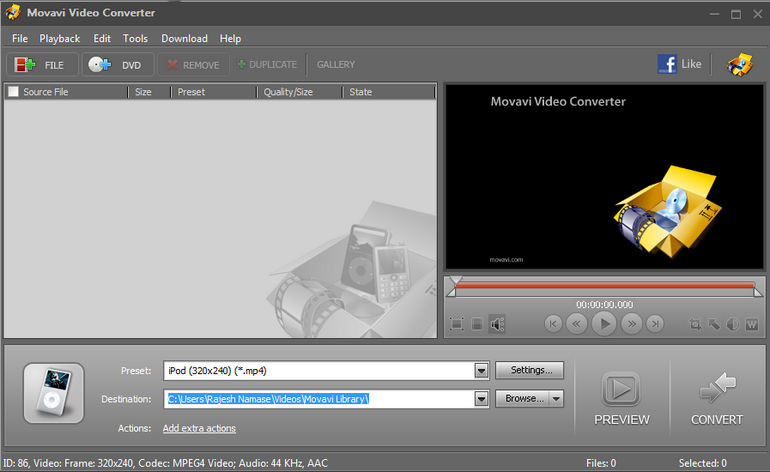
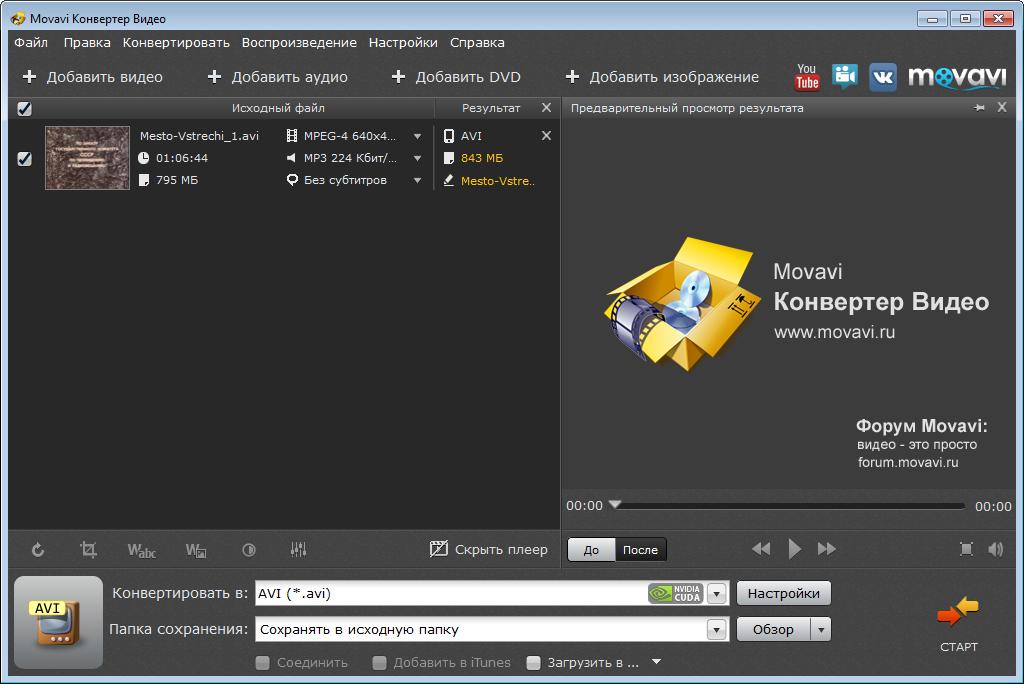
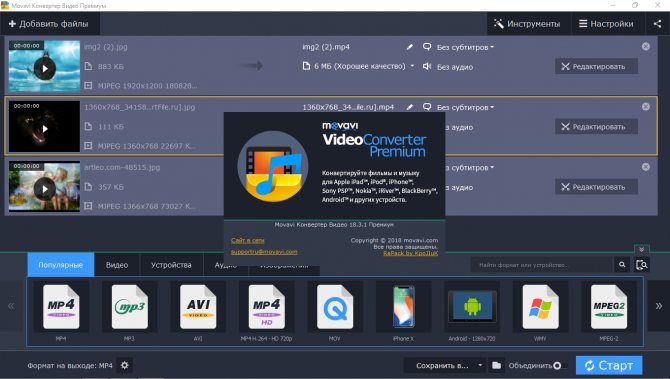
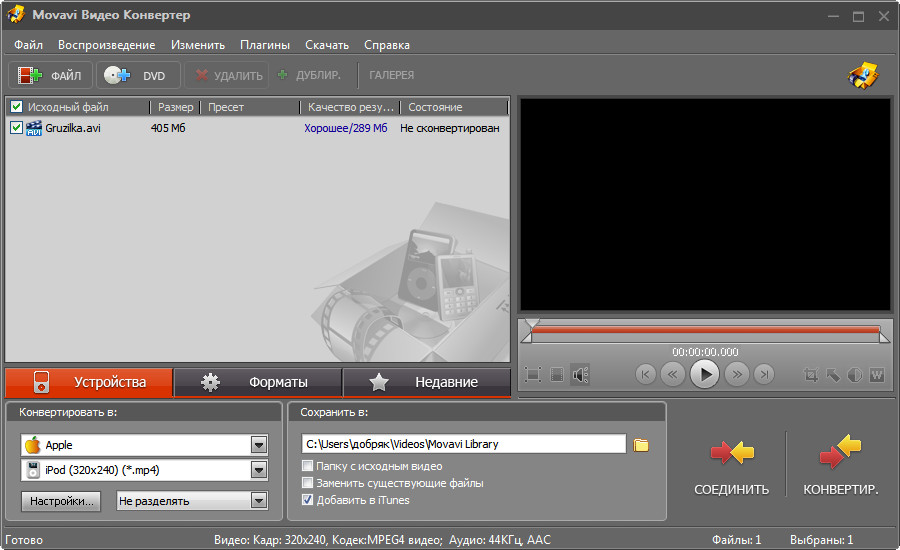
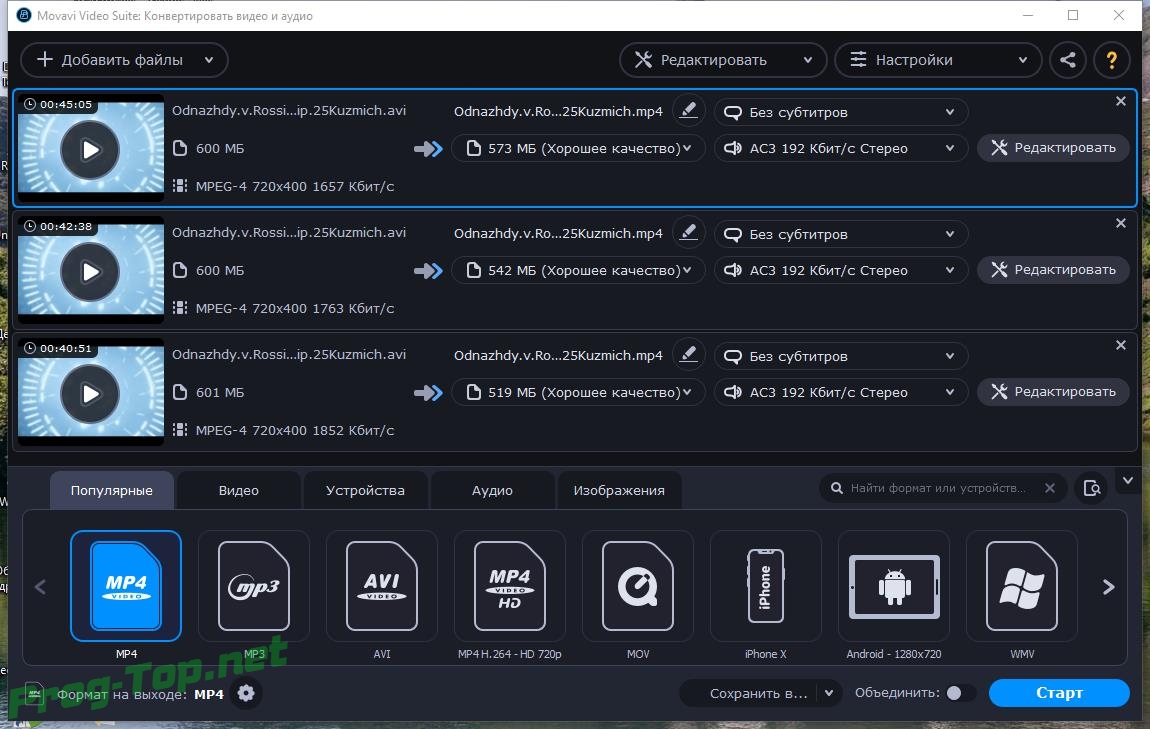
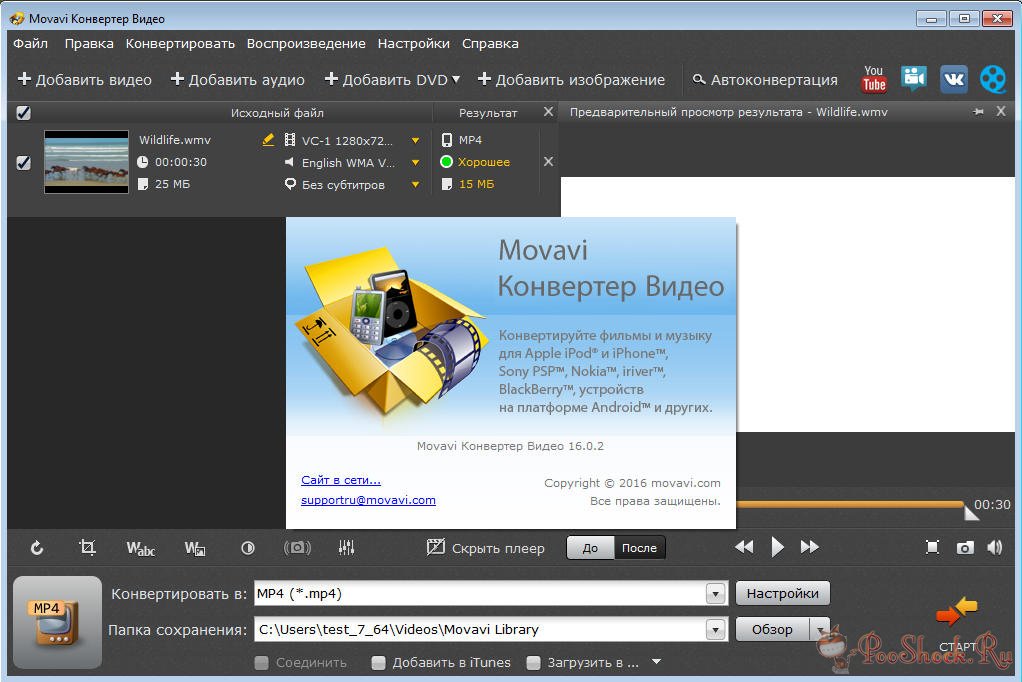
Большую часть окна программы занимает рабочая зона, в которую мы помещаем файлы, которые необходимо конвертировать. При этом, конвертировать можно как единичные файлы, так и целые папки. Так, например, если добавить сюда папку с сериалом, то в окне отобразится список всех серий.
В нижней части интерфейса находится панель настроек и выбора выходного формата. Форматы распределены по пяти вкладкам. Во вкладке «Популярное» расположены те форматы, которые практически со 100% вероятностью будут поддерживаться любыми устройствами. Если среди популярных подходящего формата не оказалось, идем во вкладку «Видео» и выбираем именно тот, который искали.
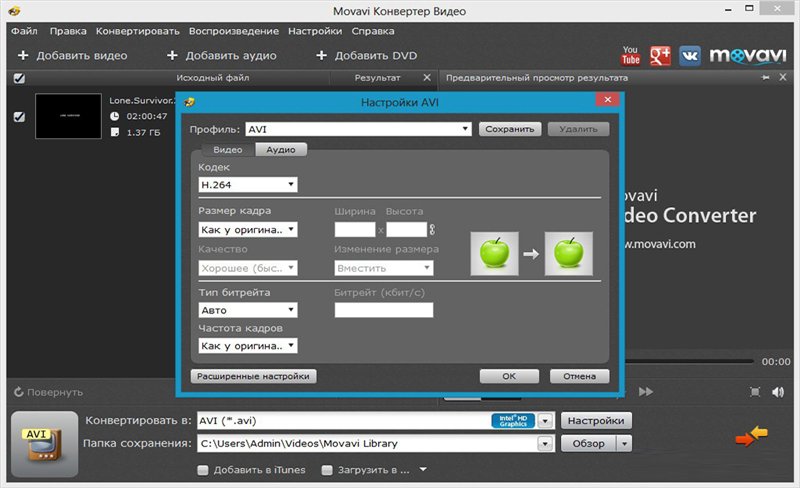
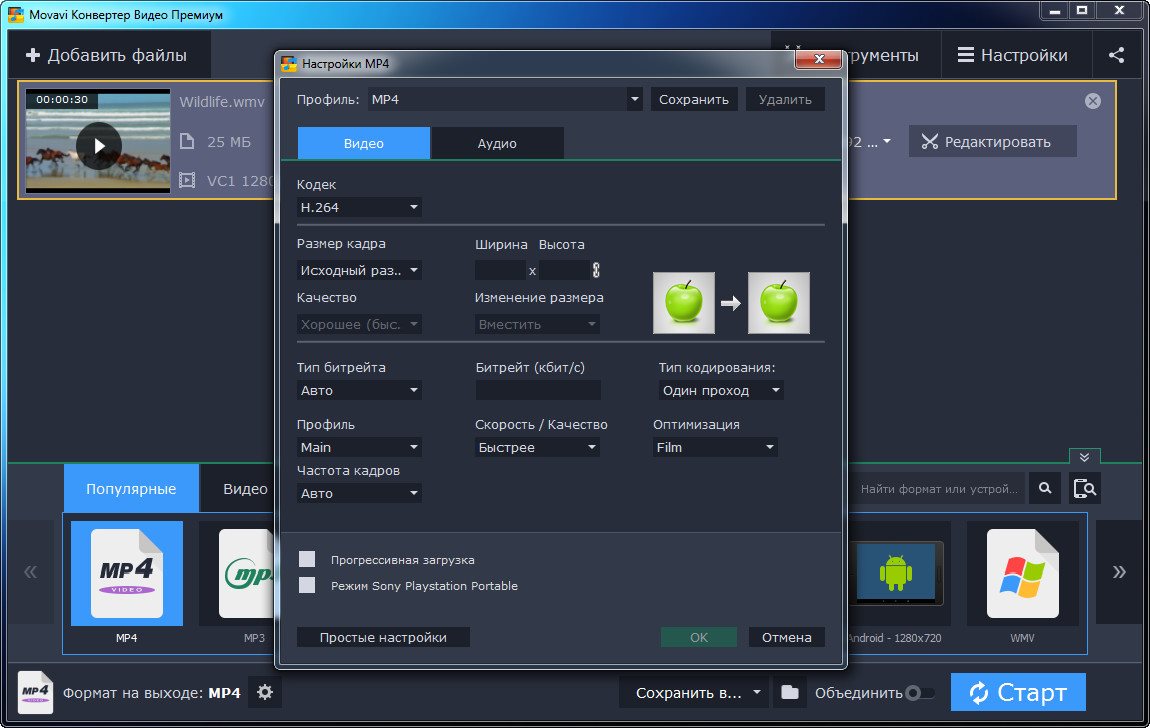
Ниже находится кнопка «Шестеренка» — настройки видео. Нажимаем ее, и на экране появляется окно настроек. Здесь можно задать размер кадра, качество, битрейт и частоту кадров. Нужно учитывать, что чем выше качество, тем дольше будет происходить конвертация и тем больше будет объем выходного файла.

Полное описание
Конвертер видео Movavi без дополнительных кодеков и необходимости править что-либо в готовых настройках выдает отличный результат. Разработчикам удалось создать простую, но многофункциональную программу. Она не только быстро перегонит avi в mp4 или webm в ogv с выбором битрейта и разрешения, но и предоставит доступ к мощным инструментам редактирования. Мовави конвертер способен работать практически в любом формате. Можно конвертировать avi, mp4, mov, mpeg-ts, mkv, swf, flv, mpeg, wmv, asf, 3gp, 3gp2, dvd, vob, ifo, vcd, svcd, ogg, rm, wtv, wma, ogg, а также изображения и музыку.
Требования к «железу» минимальны. Вы ощутите плавность и высокую скорость кодирования на любом ПК или ноутбуке средней мощности. Хорошие результаты показывают даже видеокарты, выполненные по технологии Intel Iris, HD (интегрированные). Movavi конвертер видео содержит интеллектуальные профили для устройств Samsung Galaxy, Nokia, HTC, LG, Xiaomi, Motorola, iPod, iPhone, iPad Air, Sony Xperia, Playstation Vita, Kindle Fire, Xbox 360 различных моделей. Т.е., программа конвертации не требует настройки перед запуском процесса. Вы просто выбираете свой гаджет. Загружайте и пробуйте. Гарантируем, что вы не захотите искать аналоги!
Полное описание
Прелесть видеоредактора Movavi заключается в том, что вы однозначно разберетесь что там и к чему. Начнем с того, что все функции весьма доступно и понятно обрисованы на монтажном столе. Более того, это российский софт, так что все опции подписаны с детства знакомыми буквами.
Функционал программы для монтажа впечатляет не меньше, чем ее доступность. Так, вас ждет уйма специальных эффектов и бесчисленное количество инструментов для работы с медиафайлами. Помимо стандартных «отрезать», «вставить», «склеить», «поворот видео» вы сможете захватывать изображение и аудиопотоки из разных источников: от фильмов до Skype.



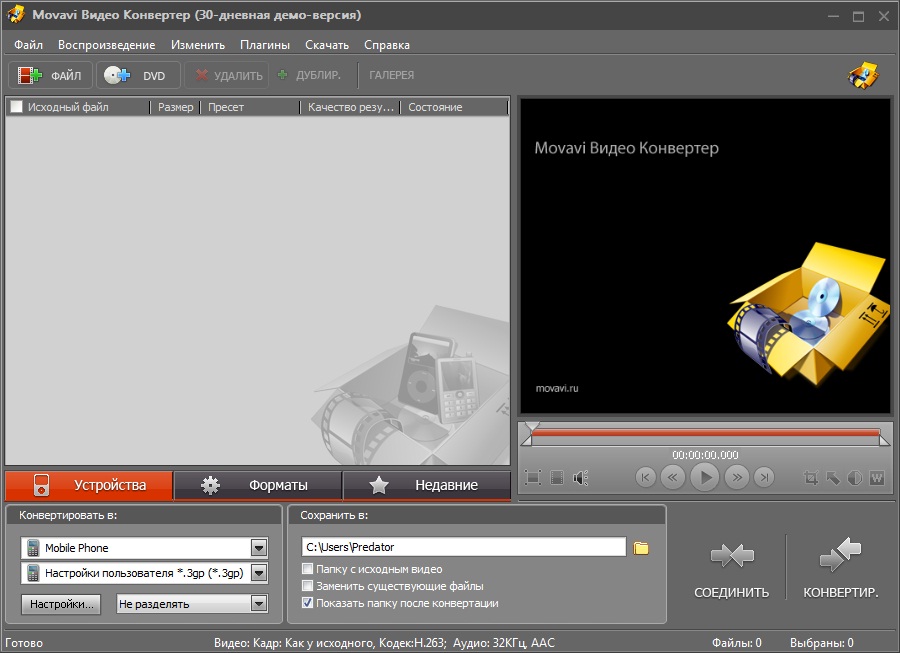


Также предусмотрено добавление и обработка саундтреков, работа с титрами и субтитрами. Таким образом, приложение содержит все необходимые для новичков и профессионалов основные возможности производства, нарезки, захвата видео, качественного редактирования видео в домашних условиях.
Мощный инструментарий, разнообразие эффектов, новых пресетов, красивые переходы, понятное управление и честная цена делают программное обеспечение идеальным для пользователя ОС Windows. Хотя Мовави Видео Эдитор также производится для OS X.
Возможности не ограничиваются коррекцией, обрезкой и компиляцией. При желании, вы можете импортировать звук с микрофона, оцифровать запись видео со старой камеры, наложить анимацию с собственными голосовыми и текстовыми комментариями и т.д., запустить мастер создания слайд-шоу и наконец-то красиво оформить свой фотоархив.
Как конвертировать видео в MP4
MP4 является одним из самых популярных форматов. Его поддерживают все устройства без исключения. Рассмотрим, как из любого другого формата сделать MP4, используя Movavi Конвертер Видео.
- Запустите программу.
- Видеофайл можно просто перетащить на рабочий стол программы или нажать кнопку «Добавить файл», а затем «Добавить видео» в верхнем левом углу и указать расположение ролика на диске компьютера. Выберите файл мышью и нажмите кнопку «Открыть».
- Если нужно конвертировать файлы DVD в MP4, то при нажатии кнопки «Добавить файл» выберите «Добавить DVD».
- Затем нужно указать нужный формат. Для этого воспользуйтесь готовыми профилями и выберите из них нужный вариант. При выборе MP4 вам будет доступен выбор качества готового ролика.
- Когда ролик появится на рабочем столе, вы сможете отредактировать его, нажав соответствующую кнопку напротив названия видео. Можно конвертировать также отдельный отрывок ролика, а не весь фильм. В конце вам нужно будет выбрать папку для сохранения готового файла и нажать синюю кнопку «Начать».
Следуя этим простым указаниям, вы легко справитесь с программой и будете работать с конвертером видео Movavi с удовольствием.
Редактирование
Чтобы поменять цветовую гамму, обрезать и повернуть клип, добавить фильтр и вставить субтитры, перейдите на вкладку «Инструменты».
- Обрезка. Удаляет лишние фрагменты с точностью до доли секунды
- Поворот. Изображение можно повернуть и отразить по вертикали и горизонтали
- Стабилизация. Видео выровняется, если во время съемки камера тряслась
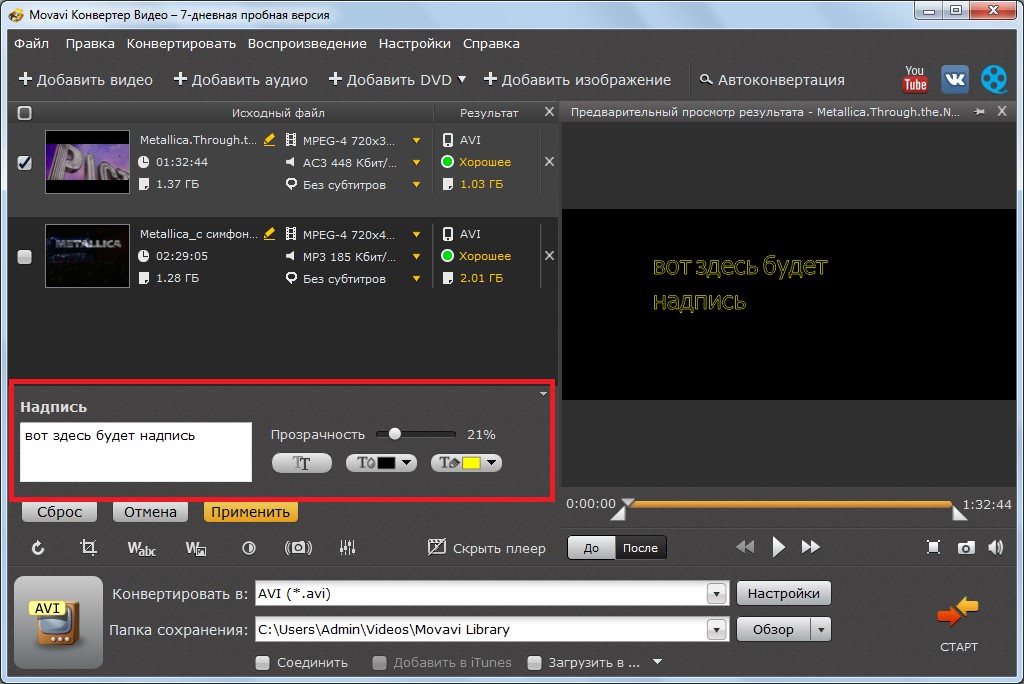
- Водяной знак. С помощью фирменного логотипа или текста можно указать авторство
- Кадрирование. Обрезает изображение по краям
- Коррекция. Изображение станет ярким и контрастным, шумы исчезнут, восстановится баланс белого
- Звук. Редактор поменяет громкость и уберет шумы на фоне
- Субтитры. Можно смотреть фильмы на иностранных языках
- Эффекты. Изображение будет четким, эффекты осветлят или затемнят картинку, а водяной знак укажет на ваше авторство
- Автоконвертация. Новые файлы будут сконвертированы автоматически
Это инструменты для основного редактирования: они подойдут и опытным пользователям, и тем, кто только знакомится с приложением. На скриншоте – окно редактирования. Между инструментами просто переключаться, настройки меняются вручную. Изменения можно отменить – убрать водяной знак, исправить яркость изображения, вернуть ширину и высоту кадра.

На скриншоте – окно редактирования.
Дополнительные возможности
Также конвертер Movavi обладает рядом полезных функций, которым следует уделить отдельное внимание
- Автоконвертация. На мой взгляд очень удобная функция, позволяющая выполнять конвертирование в автоматическом режиме. Для ее включения необходимо зайти в панель «Инструменты — Автоконвертация». Затем указать папку для отслеживания и нажать по кнопке включения. Теперь при добавлении какого-либо файла в указанную папку, он будет автоматически сконвертирован.
- Объединение. Вы можете объединить несколько файлов в один, активировав данную опцию в нижней части экрана.
- Конвертер из видео в аудио. С помощью «Мовави» вы можете извлекать музыку из объемных фильмов или отдельных его частей. Для этого в качестве выходного формата укажите «MP3», щелкните по кнопке «Редактировать» рядом с фильмом, обрежьте фильм используя инструмент «Обрезка», оставив лишь часть с понравившейся музыкой, после чего нажмите «Старт» в главном окне программы.
- Предпросмотр. Благодаря функции предпросмотра можно увидеть итоговое качество ролика и при необходимости изменить его. В свою очередь это позволяет сэкономить немало времени. Для того чтобы воспользоваться предпросмотром, необходимо щелкнуть по строке отображения качества и выбрать пункт пробной конвертации.
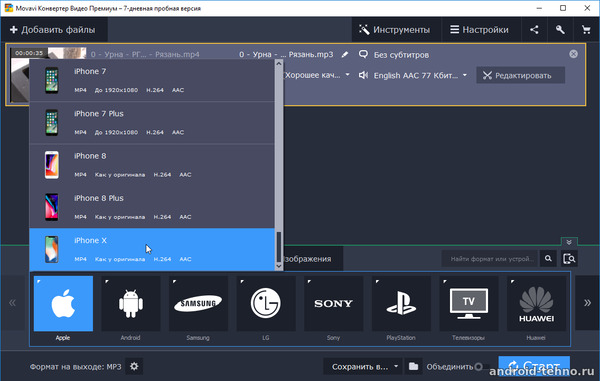
- Огромное количество профилей. Если вы не знаете, какой формат оптимален для вашего устройства, то вы можете использовать готовую профильную систему. Для этого перейдите в раздел «Устройства», выберите производителя и модель (можно ориентироваться по разрешению экрана). После чего будут применены все необходимые настройки.
- Распознавание устройства. Подключите смартфон или планшет к компьютеру через USB кабель и щелкните по кнопке «смартфона с лупой» в нижней правой части окна. После чего ваше устройство будет автоматически определено с применением всех оптимальных параметров.
- Удобный поиск. Иногда найти нужный формат бывает невероятно сложно, что неудивительно, при имеющейся базе в более чем 180 различных видов. Специально на этот счет был разработан быстрый поиск. Все, что нужно это в строку поиска ввести начало или полное название формата и нажать «Enter», после чего выбрать необходимый тип.
И это лишь основные функции программы, но их гораздо больше.
Подводим итоги
На самом деле, я привык к тому, что у каждой утилиты есть свои плюсы и минусы, но у данного видео конвертера я их не нашел. Программа Movavi выполняет свои функции на отлично и определенно стоит вашего внимания.





В общем, рекомендую!
Возможности Movavi Video Suite
Поскольку редактирование видео – далеко не единственная функция программного пакета, рассмотрим его возможности детальнее.
Обработка видео:
- Монтаж, добавление аудиодорожки, изображений;
- Нарезка файла на фрагменты, изменение размера;
- Запись с экрана, камеры, захват видео с DVD, CD, VHS плеера;
- Наложение фильтров, эффектов переходов, титров;
- Хромакей, оптическая стабилизация, цветокоррекция;
- Объединение нескольких проектов в один;
- Добавление фигур, масштабирование, цензурирование отдельных областей кадра;
- Покадровая обработка;
- Сохранение видео в формат, оптимизированный под конкретное устройство;
- Загрузка ролика в онлайн хранилище Youtube, ВКонтакте и т.д. прямо из окна программы.
Аудио:
- Конвертация аудиоформатов в ручном и автоматическом режиме;
- Запись звука с внешнего или встроенного микрофона;
- Прожиг аудиодорожки на CD диск.
Фото:
- Конвертация форматов изображений;
- Изменение размера картинок;
- Создание слайд-шоу;
- Загрузка фото в веб.
Диски с данными:
- Копирование дисков;
- Снятие и запись образа на встроенный и съемный носитель.
Преимущества
- Огромный список возможностей, отсутствие бесполезных функций;
- Высокое качество производимого контента;
- Готовые пресеты для добавления анимации;
- Интуитивно понятный мастер создания видео;
- Быстрый переход из проекта к проекту;
- Большое количество фильтров, визуальных эффектов, инструментов улучшения видео, аудио;
- Легкая оптимизация видео под экран мобильного устройства и любое разрешение (пресеты и ручная настройка);
- Поддержка технологии NVIDIA CUDA для плавного просмотра фильмов (видео) в собственном проигрывателе;
- Аппаратное ускорение для чипов AMD, NVidia при рендеринге видео;
- Возможность применить файлы разных типов при монтаже;
- Хороший инструмент обработки аудио;
- Сохранение результатов во всех актуальных форматах;
- Экспорт видео, аудио или слайдшоу в веб прямо из окна программы;
- Запись на диск встроенными средствами (cd и dvd. blu-ray – требует установки плагина);
- Простое управление всеми инструментами, доступное даже новичку;
- Наличие бесплатных и удобных справочных материалов по вопросам работы программы в специальном меню.
Недостатки
Полное описание
Movavi Video Suite содержит весь необходимый комплекс утилит по работе с медифайлами, что позволяет избавиться от теперь уже лишнего софта: сторонних плееров, конвертеров, видеоредакторов, программ для создания слайдшоу, записи и обработки звука, прожига дисков и создания образов.
Они помогают решить все стандартные и даже некоторые сложные задачи. К примеру, с программой от Movavi вы сможете озвучивать фильмы самостоятельно и сразу сводить дорожки в окне редактора, создавать титры, красивые эффекты переходов, обрабатывать изображение очень тонко и точно.
При наличии 10 минут свободного времени даже «чайник» сделает в Movavi Video Suite красивый музыкальный клип, в крайнем случае, слайдшоу. Здесь найдется инструмент для решения любой задачи. Вдвойне приятно, что разработчики не стали ограничиваться короткой справочной информацией. В меню программы есть специальный раздел со видеоуроками и бесплатным «черновым» контентом: клипы и заставки для монтажа.
Конвертация видео, аудио и изображений
Конвертируйте фильм, чтобы посмотреть на телефоне или планшете. Если хотите посмотреть сериал, загрузите несколько серий и конвертируйте по очереди. К сериалу можно добавить субтитры, чтобы смотреть в оригинальной озвучке.
Клип можно конвертировать в аудио, чтобы сохранить звук отдельно. Если будете вырезать звук в специальной программе, это займет больше времени. После конвертации аудио сохранится на компьютер – так вы получите запись вебинара, лекции или онлайн-курса. Вам не придется тратить время на то, чтобы посмотреть клип – слушайте запись на прогулке или по дороге на работу.





Конвертер поменяет формат фотографий и уменьшит их размер, поэтому они быстрее отправятся по почте и загрузятся на сайте. Конвертировать можно в JPG, GIF, PNG, BMP, TIFF. Если ведете блог на Tumblr или LiveJournal – выбирайте конвертацию для этих сайтов и сразу получите нужные картинки.

Главные преимущества
Недавно передо мной возникла задача – конвертировать видео из AVI в MP4 для дальнейшей записи на смартфон. Он наотрез отказался воспроизводить AVI файлы.

После тестирования нескольких программ конвертеров, я решил остановиться на Movavi и вот почему:
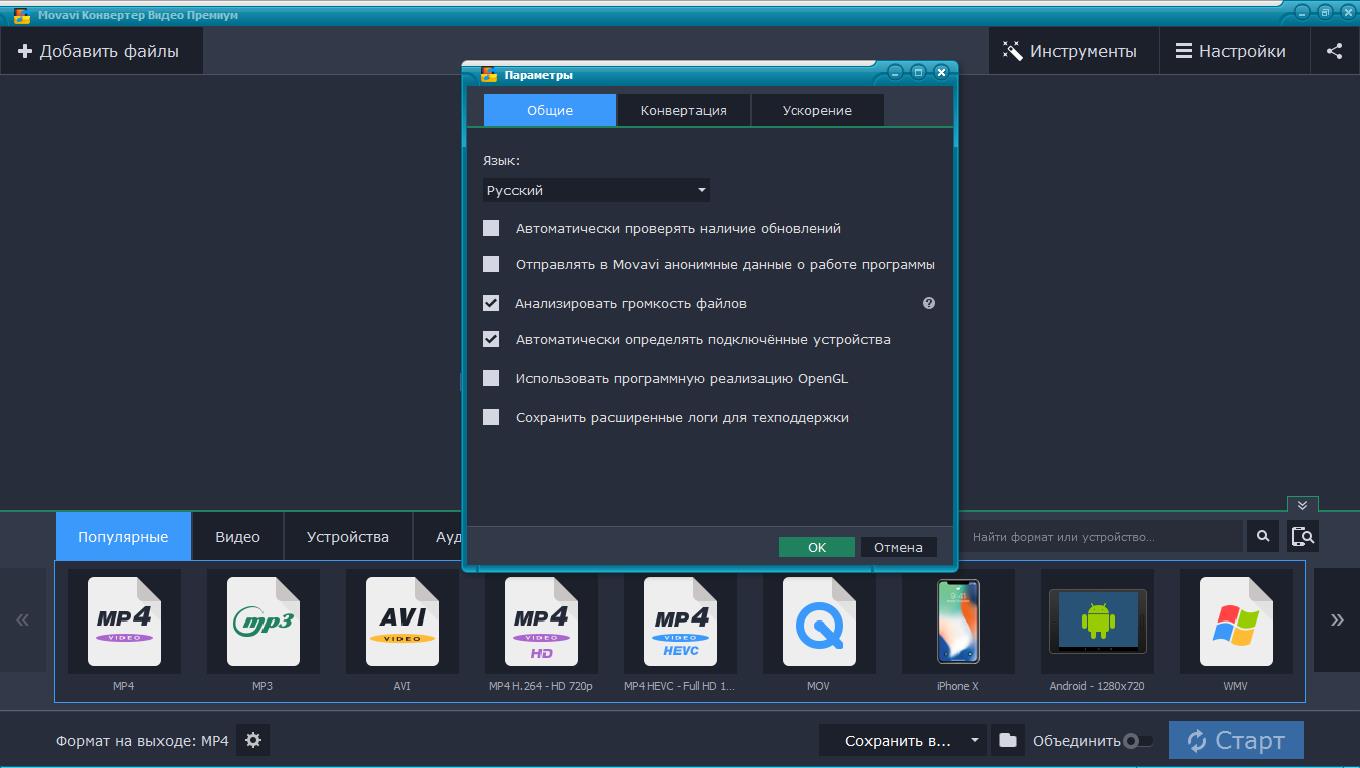
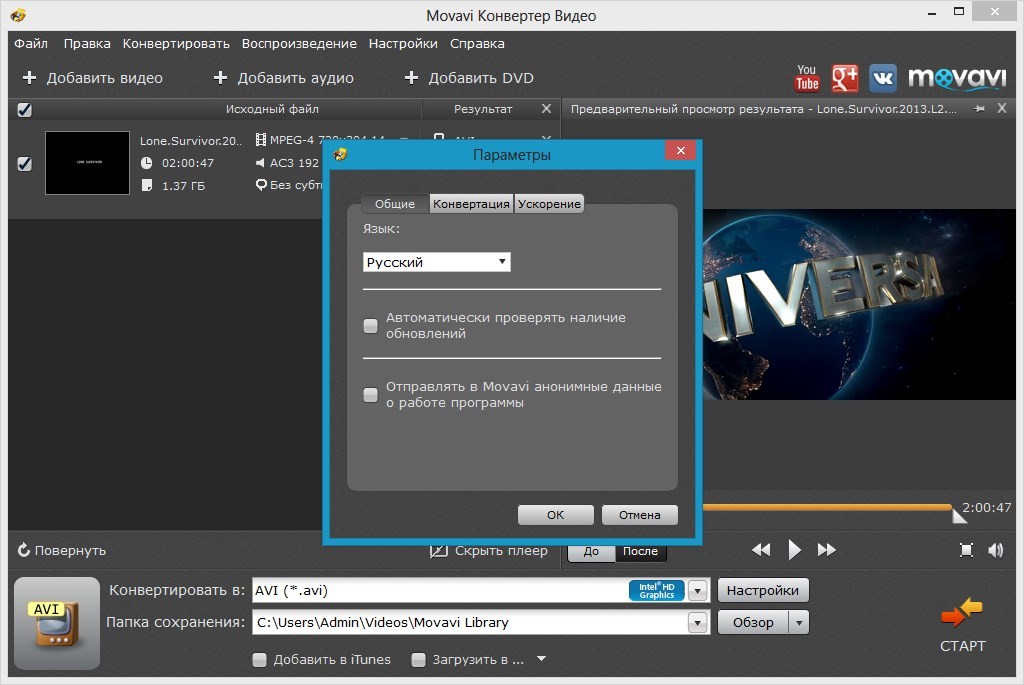
- Приложение обладает понятным и удобным интерфейсом на русском языке. При необходимости язык можно изменить в меню.
- Конвертер поддерживает множество различных аудио и видео форматов.
- Радует быстрой скоростью работы с минимальной нагрузкой на системные ресурсы (процессор, ОЗУ, жесткий диск и видеокарту). Компьютер продолжает работать в штатном режиме, без зависаний.
- Сохраняет оригинальное качество файлов.
- Бесплатная;
- Регулярный выпуск обновлений;
Также на официальном сайте доступен центр поддержки с весьма объемной базой всевозможных инструкций к программе.
Movavi Конвертер Видео – отличная программа для конвертации мультимедиа
Около года назад я делал подробный обзор на одну из программ российского разработчика Movavi – Screen Capture. В этот раз в центре внимания Movavi Конвертер Видео – софт, который, как видно из названия, предназначен для конвертации видео, и который очень мне помог. Скачать его, кстати, можно здесь: https://www.movavi.ru/videoconverter/
Вопреки своему названию, эта программа не только сжимает видео, но и конвертирует аудио и изображения, а еще в ней есть встроенный редактор для обработки файлов. Интерфейс конвертера настолько прост, что вы разберетесь в нем за считанные минуты.

Для начала перетащите все файлы в программу – или автоматизируйте этот процесс. Выберите определенную папку, и все файлы, находящиеся в ней будут сконвертированы автоматически с выбранными вами параметрами. А для снижения нагрузки на ЦПУ программа будет свернута в трей.
Загрузив видео в программу, я был удивлён дважды: 1) конвертер определил громкость файла как очень низкую; 2) при клике на предупреждение конвертер предложил увеличить громкость и открыл встроенный редактор.

Там, во вкладке «Звук” уже стояла галочка у опции «Нормализация”. Проиграв видео ещё раз, я активировал и «Шумоподавление”, выставив подходящий порог шумов. Звук действительно стал четче, громче и чище.

Решив изучить дальше возможности редактирования, я прошелся по другим вкладкам. Так, в «Стабилизации” можно уменьшить тряску в видео, а в «Коррекции” – вручную настроить цвета изображения: яркость, контрастность, тон и насыщенность. Плюс, устранить цифровой шум и применить автоматические фильтры улучшения качества.






Остальные инструменты мне в этот раз не пригодились, но при необходимости здесь можно добавить и синхронизировать субтитры, наложить водяной знак, кадрировать, повернуть или обрезать видео. Причем обрезка весьма точная, можно выбрать конкретные кадры для границ фрагмента, а потом удалить лишнее.

Но вернемся непосредственно к конвертации. Конвертер одинаково успешно работает со всеми видео-, аудио- и графическими форматами. Таким образом, можно конвертировать из любого и в любой формат: MKV, MPEG, AVI, MOV, MP4; MP3, WAV, FLAC; JPEG, GIF, PNG и другие.
Бонус для тех, кто любит смотреть отснятое видео на телевизорах, планшетах или даже мобильных телефонах: в программе предусмотрены специальные профили сохранения для экспорта на чуть ли не все известные модели устройств.
Разработчики программы заявляют, что их конвертер – самый быстрый, а вызвано это следующими факторами:
● поддержка аппаратного ускорения Intel
● использование NVIDIA GPU
● режим SuperSpeed
Если с первыми двумя пунктами все относительно ясно, то последний вызывает вопросы. Что же такое – SuperSpeed?

Все просто. Режим SuperSpeed – это конвертация без пережатия и перекодирования. Говоря проще, если вы не меняете исходный кодек, то содержимое файла просто «переносится” из одного контейнера в другой со скоростью копирования между папками.
Подытожим. В Конвертере Видео от Movavi есть все три составляющие хорошего конвертера: гибкие настройки, высокая скорость конвертации и качественный результат. На мой взгляд, этот софт может стать весьма полезным приобретением, особенно если вы часто конвертируете файлы.
Стоимость лицензии
Сайт разработчика предлагает скачать Movavi Конвертер Видео в одной из трёх версий – базовой, полной, а также в составе пакета для обработки роликов. Стоимость самой бюджетной версии – 990 рублей. За эти деньги вы получите исключительно инструменты для конвертации без дополнительных функций для редактирования. Ключ на использование полной версии софта стоит 1290 рублей.
ВидеоМАСТЕР тоже доступен в трёх версиях – Экспресс, Стандарт и Премиум. Самая простая сборка помимо полного набора инструментов для конвертирования включает ещё и возможность лёгкого наложения музыки на видео. Её стоимость при этом составляет всего 651 рубль. Полная версия ВидеоМАСТЕРА со всеми функциями для создания и обработки видео стоит 990 рублей.
Один и тот же набор возможностей для конвертации программы предлагают по разной цене: ВидеоМАСТЕР – за 651, Мовави – за 990. За те же деньги на сайте ВидеоМАСТЕРА вы получите конвертер плюс видеоредактор. При общей схожести функционала и качества обработки выгода в ценовом соотношении очевидна.
Преимущества Movavi Конвертера Видео
Программа создана для непрофессиональных пользователей, поэтому её легко освоить. Здесь можно конвертировать и отредактировать файл, увеличить громкость, наложить эффекты на изображение. Настраивать изображение и звук отдельно не нужно: выбирайте один из 180 готовых форматов.
В программе вы конвертируете:
- Фильмы
- Клипы на компьютере и ролики с YouTube
- Фотографии
- Песни
Фильмы можно будет посмотреть по телевизору, на планшете или телефоне. После конвертации размер файла меняется – как правило, уменьшается. Сжатые видео займут меньше места на флешке и жестком диске. Пересылать фотографии станет проще: они загрузятся быстрее. Даже если размер сильно поменяется, Конвертер сохранит исходное качество изображений.
Если в поездке вы снимали на фотоаппарат, камеру и телефон, подберите общий формат для этих записей. Работать станет удобнее: вы соедините клипы, вырежете фрагмент из одного видео и вставите в другое, разрежете на части и смонтируете в клип об отпуске.


Если звук слишком тихий, Конвертер увеличит громкость. Включите нормализацию – и звук увеличится насколько возможно. Если на фоне появились лишние звуки, их можно убрать.
Конвертер поддерживает AVI, DVD, MKV, MP4; MP3, WMA, FLAC, WAV; JPEG. PNG, RAW и другие форматы. Выбирайте нужный и конвертируйте: дополнительные настройки не нужны. Программа умеет работать с файлами для телефонов, планшетов и телевизоров. Полный список – на сайте Movavi. Приложение постоянно обновляется, поэтому поддерживает последние модели телефонов.
Чтобы обработать файлы быстрее, включите мгновенное распознавание. Приложение определит модель телефона или планшета, которые подключены к ноутбуку через USB. Настройки для конвертации на это устройство установятся автоматически.
